Μεταφορά ρυθμίσεων 1s. Μεταφερόμενα αφιερώματα. Εγκατάσταση άδειας χρήσης σε νέο υπολογιστή
Βάση δεδομένων αρχείων. 1C ρητές συνδέσεις βάσης δεδομένων. Πώς να μεταφέρετε το πρόγραμμα 1c από έναν υπολογιστή σε άλλο
Για να μεταφέρετε προγράμματα 1C απρόσκοπτα από έναν υπολογιστή σε άλλο, θα χρειαστεί να εγκαταστήσετε ξανά την πλατφόρμα στον υπολογιστή-στόχο. Χρησιμοποιήστε το δίσκο εγκατάστασης ή το συνοδευτικό αρχείο εγκατάστασης που συνοδεύει το πακέτο. Μετά την εγκατάσταση της πλατφόρμας, πρέπει να ενεργοποιηθεί είτε μέσω Διαδικτύου είτε με χρήση πρόσθετου κλειδιού υλικού.
Αυτά τα βήματα είναι απαραίτητα, αλλά όχι επαρκή για μόνιμη αντιγραφή ή μετακίνηση του συστήματος cloud 1C σε άλλον υπολογιστή.
Πριν από το σύστημα cloud που βασίζεται στο 1C, στο μπροστινό μέρος, πρέπει, εκτός από την εγκατεστημένη πλατφόρμα της απαιτούμενης έκδοσης, να έχετε και μια έγκυρη βάση δεδομένων πληροφοριών στην οποία διατηρείται το cloud. Σε ειδικές περιπτώσεις, αυτό θα απαιτήσει το λειτουργικό σύστημα (Linux, FreeBSD, Windows Server), το οποίο λειτουργεί το συγκρότημα, το σύστημα ερωτημάτων (MSSQL) κ.λπ.
Στο άρθρο μας, μας περιβάλλει μια επιδεικτική εμφάνιση, όπως απαιτούμε.
Επίσης, μετά την εγκατάσταση και την ενεργοποίηση της πλατφόρμας στον υπολογιστή-στόχο,
Δεχόμαστε 1C χωρίς καταχωρημένες βάσεις πληροφοριών (IB).

Τώρα πρέπει να μεταφέρουμε και να καταχωρήσουμε το IB από τον παλιό υπολογιστή.
Για να αφαιρέσουμε το IB από το IB, το οποίο βασίζεται σε ερωτήματα δόμησης (), πρέπει να αφαιρέσουμε τα δεδομένα από τη βάση δεδομένων στον παλιό υπολογιστή και μακριά από τα δεδομένα στο IB στον νέο υπολογιστή. Μια παρόμοια διαδικασία συζητήθηκε στα άρθρα "" και . Θα χρειαστεί να οπτικοποιήσουμε και να συλλέξουμε δεδομένα, να δημιουργήσουμε ένα αρχείο "*.dt" κάτω από το στοιχείο μενού "Vivant the information database...".

Εμείς, όπως είπαμε νωρίτερα, μεταβαίνουμε στην έκδοση αρχείου του IB, που είναι και η πιο διευρυμένη.
Υπάρχουν δύο τρόποι μεταφοράς μιας βάσης δεδομένων αρχείων από άλλον υπολογιστή. Τιμ, τι εξετάστηκε περισσότερο - από την οπτικοποίηση/παρατήρηση του αρχείου "*.dt" και τις άμεσες μεταφορές. Επιπλέον, οι άμεσες μεταφορές εργασιών τείνουν να είναι απλούστερες και πιο αποτελεσματικές. Ωστόσο, αυτή η μέθοδος δεν ρυθμίζεται. Ο Τιμ δεν είναι λιγότερος από την πλειοψηφία των fakhivts και των korystuvachs που λιμνάζουν.
Για να αντιγράψετε και να μεταφέρετε απευθείας από την αρχή, πρέπει να γνωρίζετε τον κατάλογο, η βάση δεδομένων έχει διαγραφεί. Δεν είναι δύσκολο να τα παρατήσεις. Πρέπει να ανοίξετε το 1C στον παλιό σας υπολογιστή και να μεταβείτε στο στοιχείο μενού "Advance" - "About the program". Πολλές πληροφορίες σχετικά με το πρόγραμμα 1C θα είναι διαθέσιμες εδώ, κάντε κλικ στην ενότητα "Κατάλογος".

Κλείστε 1C.
Στη συνέχεια, ανοίξτε τον εξερευνητή, πηγαίνοντας στον απαιτούμενο κατάλογο. Στον Catalog IB μπορείτε να δείτε και να αντιγράψετε (εικονοποιήσετε) όλα τα αρχεία που βρίσκονται εκεί. Είναι καλύτερο να αντιγράψετε, γιατί αν δεν μεταφέρετε τα αρχεία στη μονάδα flash, θα χάσετε ένα αντίγραφο στον παλιό σας υπολογιστή και η λειτουργία μπορεί να επαναληφθεί.
Τα τοποθετούμε σε μια μονάδα flash, για παράδειγμα, στον κατάλογο "IB for transfer".

Μεταφέρουμε τη μονάδα flash σε έναν νέο υπολογιστή στον οποίο είναι ήδη εγκατεστημένη η πλατφόρμα. Στη συνέχεια, δημιουργούμε έναν κατάλογο στην απαιτούμενη θέση για να τοποθετήσουμε εκεί το IB μας. Δεν συνιστάται η οργάνωση της εργασίας με το IB στο δίσκο στον οποίο είναι εγκατεστημένο το λειτουργικό σύστημα, που ονομάζεται disk:/. Ας υπάρχει κίνηση D:/. Έχουμε δημιουργήσει έναν ειδικό κατάλογο για βάσεις δεδομένων 1C - "Βάση δεδομένων". Επιπλέον, στον κατάλογο της βάσης δεδομένων, μπορούμε να δημιουργήσουμε έναν κατάλογο 3.0.35.23 στη βάση δεδομένων μας από έναν παλιό υπολογιστή.
Ανοίγουμε τη μονάδα flash και μεταφέρουμε όλα τα αρχεία που αντιγράφηκαν προηγουμένως στον νέο κατάλογο.

Αφού ολοκληρώσετε τη μεταφορά, ανοίξτε το 1C στον νέο υπολογιστή μέχρι να αδειάσει το παράθυρο επιλογής IB. Στη συνέχεια, κάντε κλικ στο κουμπί "Προσθήκη".

Επιλέξτε «Προσθήκη στη λίστα άλλων βάσεων πληροφοριών» και κάντε κλικ στο «Επόμενο».

Στο επόμενο παράθυρο, πληκτρολογήστε το αντίστοιχο όνομα της βάσης δεδομένων, συμπεριλαμβανομένης της θέσης του IB και πατήστε «Απόσταση».

Όλες οι προηγούμενες λειτουργίες μας με αντιγραφή/μετακίνηση του IB μας θα απαιτηθούν στο επόμενο παράθυρο σέρβις. Ας πούμε ότι έχετε έναν κατάλογο στον οποίο τα αρχεία της βάσης δεδομένων θα βρίσκονται τώρα στον νέο υπολογιστή. Tobto. "D:/Βάση δεδομένων/3.0.35.23". Αφού επιλέξετε, πατήστε το κουμπί «Επόμενο» για να μεταβείτε στο τελικό στάδιο.

Δεδομένου ότι δεν υπάρχει προφανής ανάγκη αλλαγής, οι παράμετροι του ανοίγματος παραθύρου μπορούν να διαγραφούν χωρίς αλλαγές.

Πατήστε «Έτοιμο».
Στο παράθυρο επιλογής βάσης δεδομένων, οι εγγραφές από την καθορισμένη διαδρομή προς αυτήν που αντιγράψαμε από τον παλιό υπολογιστή IB έχουν πλέον γίνει διαθέσιμες.
Εκκινούμε το 1C σε λειτουργία Επιχειρηματικότητας και μπορούμε να χρησιμοποιήσουμε τη μεταφερόμενη βάση δεδομένων σε έναν νέο υπολογιστή.


Έτσι, η απλούστερη μέθοδος είναι να αντιγράψετε το 1C σε άλλον υπολογιστή από τη βάση δεδομένων αρχείων.
1C: Το Enterprise είναι ένα προϊόν λογισμικού από την εταιρεία 1C, σχεδιασμένο για την αυτοματοποίηση της διαχείρισης εγγράφων σε επιχειρήσεις. Το πρόγραμμα σάς επιτρέπει να διαχειρίζεστε τη διαχείριση και τη λογιστική, για παράδειγμα, να πληρώνετε μισθούς σε εργαζόμενους, να δημιουργείτε και να διατηρείτε λογιστικά έγγραφα και τιμολόγια.
Το 1C είναι ένα από τα πιο σύνθετα, και ταυτόχρονα τα πιο λειτουργικά προγράμματα. Υπάρχουν ειδικά άτομα που εργάζονται σε επιχειρήσεις που ασχολούνται με τεχνικά ζητήματα που σχετίζονται με το 1C, όπως η ενημέρωση δεδομένων και φορμών, η δημιουργία αντιγράφων ασφαλείας δεδομένων και η μεταφορά βάσεων δεδομένων. Σε αυτήν την περίπτωση, δεδομένου ότι δεν έχει οριστεί ειδικός που εργάζεται με προϊόντα 1C ή διαχειριστής συστήματος στον οργανισμό, οι λογιστές πρέπει να παρακολουθούν ανεξάρτητα την αποτελεσματικότητα των προγραμμάτων.
Πλοήγηση Shvidka για το άρθρο
Βασικά δεδομένα Vivantazhennya
Για να μεταφέρετε τη βάση δεδομένων 1C σε άλλον υπολογιστή, είναι απαραίτητο να δημιουργήσετε ένα εξωτερικό αντίγραφο ασφαλείας και να το αντιγράψετε σε άλλον υπολογιστή. Για να οπτικοποιήσετε τη βάση δεδομένων, ακολουθήστε:
- Εκκινήστε το πρόγραμμα 1C: Entrepreneurship.
- Στο παράθυρο εκκίνησης, επιλέξτε την απαιτούμενη βάση δεδομένων και κάντε κλικ στο κουμπί "Configurator".
- Ολοκληρώστε την έναρξη του προγράμματος.
- Ενεργοποιήστε τη δυνατότητα εργασίας με το πρόγραμμα άλλων πελατών.
- Επιλέξτε το στοιχείο μενού "Διαμόρφωση" και από τη λίστα επιλέξτε "Τερματισμός διαμόρφωσης".
- Κάντε κλικ στο κουμπί «Διαχείριση» και επιλέξτε το στοιχείο «Επίσκεψη στη βάση πληροφοριών».
- Καθορίστε τον φάκελο προορισμού για την αποθήκευση του αρχείου και εκκινήστε το Vivant.
Το εξαγόμενο αρχείο σε μορφή *.dt πρέπει να μεταφερθεί σε άλλον υπολογιστή με οποιοδήποτε προσβάσιμο τρόπο.
Πρόσθετη βάση δεδομένων
Για να προσθέσετε μια βάση δεδομένων σε άλλον υπολογιστή χρειάζεστε:
- Εκκίνηση 1C: Enterprise;
- Στο μενού για την επιλογή μιας βάσης δεδομένων προς εισαγωγή, κάντε κλικ στο κουμπί "Προσθήκη". Εάν αυτή είναι η πρώτη εκκίνηση του προγράμματος, είναι απαραίτητο να ενημερώσετε σθεναρά για την προσθήκη μιας νέας βάσης δεδομένων.
- Επιλέξτε το στοιχείο "Προσθήκη στη λίστα άλλων βάσεων πληροφοριών" και κάντε κλικ στο "Επόμενο".
- Εισαγάγετε το όνομα της βάσης δεδομένων προς όφελος των koristuvachs.
- Επιλέξτε τη θέση του αρχείου επιλέγοντας την επιλογή "Σε αυτόν τον υπολογιστή ή υπολογιστή σε μια τοπική περιοχή".
- Ρυθμίστε έναν φάκελο στον υπολογιστή σας για να αποθηκεύσετε τα δεδομένα σας.
- Δονήστε τη βάση δεδομένων και τη λίστα και κάντε κλικ στο κουμπί "Διαμορφωτής".
- Κάντε κλικ στο στοιχείο μενού "Διαχείριση" -> "Εισαγωγή στη βάση πληροφοριών".
- Υποδείξτε τη διαδρομή προς το αποθηκευμένο αρχείο *.dt και ξεκινήστε τη λήψη.
Σε αυτό το άρθρο θα δούμε πώς μπορείτε να μεταφέρετε τη βάση πληροφοριών 1C 8.3 ή 8.2 από έναν υπολογιστή σε άλλο χωρίς να αποθηκεύσετε άδεια χρήσης.
Εάν η βάση πληροφοριών σας είναι μια βάση δεδομένων αρχείων και είναι αποθηκευμένη στον τοπικό σας υπολογιστή, τότε πρέπει να τη μεταφέρετε, ακολουθήστε τις παρακάτω οδηγίες. Διαφορετικά, μπορείτε να προχωρήσετε πριν συνδέσετε τη βάση.
Βάση Vivantazhennya
Για να μεταφέρετε τη βάση δεδομένων από έναν υπολογιστή σε άλλο, πρέπει να κάνετε λήψη σε ένα ειδικό αρχείο. Ακολουθήστε τα τυπικά βήματα του διαμορφωτή στο μενού «Διαχείριση», όπως φαίνεται παρακάτω.
Η ώρα της τελικής ευημερίας πρέπει να βρίσκεται λόγω της ίδιας της διαμόρφωσης και του όγκου των δεδομένων. Μετά την αποδόμηση της βάσης δεδομένων, εξάγαμε το αρχείο 1Cv8.dt. Το όνομα του αρχείου μπορεί να είναι πιο κατάλληλο, ανάλογα με το μέρος όπου το αποθηκεύετε.
Λάβετε υπόψη ότι η τροποποίηση της βάσης δεδομένων μπορεί να γίνει μόνο με δικαιώματα διαχειριστή. Σε αυτή την περίπτωση, τη στιγμή του vivantage δεν υπάρχουν τρέχουσες συνεδρίες, οπότε η δουλειά όλων των πελατών ολοκληρώνεται. Εάν έχετε κάνει οποιεσδήποτε αλλαγές στη βάση πληροφοριών μετά την τροποποίηση, αυτές οι αλλαγές δεν θα μεταφερθούν.
Σύνδεση βάσης
Σύντομα ένας νέος υπολογιστής θα δημιουργηθεί σε κενή βάση. Πρώτα εγκαταστήστε την πλατφόρμα 1C:Enterprise με την υπόλοιπη έκδοση.
Εκκινήστε το 1C και στη λίστα με τις βάσεις πληροφοριών που ανοίγει, κάντε κλικ στο κουμπί "Προσθήκη".

Εάν επανεγκαθιστάτε το 1C από έναν υπολογιστή στον άλλο για πρόσθετη υποστήριξη, τότε στο επόμενο αναδυόμενο παράθυρο, υποδείξτε ότι δημιουργείτε μια νέα βάση πληροφοριών.
Ανακτήστε τον σεβασμόΕάν η βάση δεδομένων δεν μεταφέρεται και βρίσκεται ήδη στον υπολογιστή σε τοπικό περιβάλλον ή διακομιστή (έκδοση πελάτη-διακομιστή), τότε θα προσθέσετε την αρχική βάση δεδομένων στη λίστα από την καθορισμένη διεύθυνση τοποθεσίας. Για κάθε έκδοση πελάτη-διακομιστή, φταίει η έκδοση της πλατφόρμας 1C:Enterprise στον υπολογιστή σας και στον διακομιστή.

Σε αυτήν την περίπτωση, εξακολουθούμε να μεταφέρουμε την ίδια τη βάση δεδομένων από έναν υπολογιστή σε άλλο, επομένως στο εγγύς μέλλον θα πούμε ότι η δημιουργία θα πραγματοποιηθεί χωρίς ρύθμιση παραμέτρων.

Τώρα δεν είναι πλέον δυνατό να υποδείξουμε το όνομα της βάσης δεδομένων που δημιουργήσαμε, η οποία εμφανίζεται στη λίστα. Μετά από αυτό το πρόγραμμα, δημιουργήστε αυτόματα μια καθαρή διαμόρφωση.

Αφού προσθέσετε μια κενή διαμόρφωση στη λίστα, πρέπει να εισέλθετε στη λειτουργία διαμόρφωσης. Ο ενθουσιασμός εμφανίζεται με τον ίδιο τρόπο όπως η έλξη στο μενού "Διαχείριση".

Το πρόγραμμα θα σας ζητήσει να επιλέξετε ένα αρχείο από τη βάση πληροφοριών που επιλέξατε προηγουμένως. Το vipadka μας έχει 1Cv8.dt.

Σε μόλις μία ώρα, η οποία αποθηκεύεται στον όγκο των δεδομένων που αποθηκεύονται, η βάση πληροφοριών θα κρυπτογραφηθεί. Πρέπει να ενημερώσετε και μπορείτε να ξεκινήσετε τη δουλειά.
Μεταβίβαση άδειας
Ως αποτέλεσμα, εάν χρησιμοποιείτε περιορισμένη άδεια χρήσης που είναι αποθηκευμένη στον διακομιστή, δεν χρειάζεται να μεταφέρετε τίποτα. Σε ορισμένες περιπτώσεις, αρκεί να καταχωρίσετε τη διεύθυνση διακομιστή άδειας χρήσης στο αρχείο διαμόρφωσης.
Κλειδί υλικού
Εάν χρησιμοποιείτε κλειδί υλικού - μια συσκευή παρόμοια με την αρχική μονάδα flash - η άδεια μεταφοράς δεν είναι διαθέσιμη. Αυτή τη φορά, κατά την εγκατάσταση της πλατφόρμας 1C:Enterprise, επιλέξτε την επιλογή «Εγκατάσταση προστασίας προγράμματος οδήγησης».
Στη συνέχεια, χρειάζεται μόνο να εισαγάγετε το κλειδί στη θύρα USB του υπολογιστή και να συνδέσετε το πρόγραμμα οδήγησης στην άδεια.
Κλειδί προγράμματος
Εάν ο παλιός σας υπολογιστής έχει κατεστραμμένο κλειδί λογισμικού, θα χρειαστεί να κερδίσετε μερικά ακόμη βήματα.
Στα δεξιά, εάν έχει ρυθμιστεί μια τέτοια άδεια χρήσης, πρέπει να συνδεθεί πριν την εγκατάσταση. Αφού αντικαταστήσετε πολλά εξαρτήματα υπολογιστή, ίσως χρειαστεί να καταχωρήσετε ξανά την άδεια χρήσης. Σε αυτήν την περίπτωση, δημιουργείται ένα ειδικό αρχείο που θα μεταβεί μόνο σε έναν υπολογιστή μέσω σύνδεσης με τους επιμέρους υπολογιστές.
Η εταιρεία 1C έχει μεταφέρει ότι μετά την αντικατάσταση ενός προσωπικού υπολογιστή και άλλων σημαντικών στοιχείων, θα είναι δυνατή η απόκτηση εφεδρικών αδειών. Οι κωδικοί (κωδικοί PIN) θα περιλαμβάνονται στο κουτί με το προϊόν λογισμικού ως κύριο κλειδί. Ορίστε τον αριθμό των εφεδρικών αδειών χρήσης σε 3 τεμάχια.
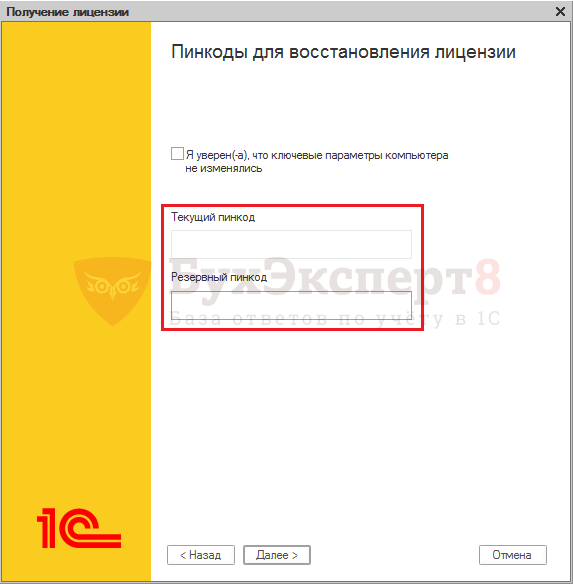
Κατά την εγγραφή μιας νέας εφεδρικής άδειας χρήσης, πρέπει να εισαγάγετε τα ίδια δεδομένα με αυτά που καταχωρίσατε όταν εισαγάγατε τον πρώτο κωδικό PIN από το κουτί. Αυτά τα δεδομένα έχουν ήδη μεταφερθεί στην εταιρεία 1C και εάν η άδεια είναι διαχωρισμένη, ενδέχεται να μην ενεργοποιηθεί. Στη συνέχεια θα χρειαστεί ενεργοποίηση, η οποία μπορεί να γίνει μέσω Διαδικτύου, μέσω email ή μέσω τηλεφώνου.
Εάν έχετε εξαντλήσει τις άδειες αντιγράφων ασφαλείας, μπορείτε να λύσετε αυτό το πρόβλημα μόνο επικοινωνώντας με την εταιρεία 1C. Λάβετε επίσης υπόψη ότι, για να αποφύγετε τον αποκλεισμό του κλειδιού σας, δεν συνιστάται η εγγραφή εφεδρικού κωδικού PIN σε υπολογιστή με κύρια άδεια για συνδέσεις στο Διαδίκτυο.
Η μεταφορά μιας βάσης δεδομένων 1C 8.3 από έναν υπολογιστή σε άλλο κατά την αποθήκευση των αδειών περιλαμβάνει διάφορα στάδια.
Όρος 1. Δημιουργία αντιγράφου της βάσης πληροφοριών
Εάν η βάση πληροφοριών βρίσκεται σε άλλον υπολογιστή (διακομιστή), πρέπει να εγκαταστήσετε την πλατφόρμα 1C σε αυτόν τον υπολογιστή και να συνδέσετε εύκολα την ίδια βάση πληροφοριών μεταξύ των δύο. δεν χρειάζεται να το αποθηκεύσετε.
Krok 2. Εγκατάσταση της πλατφόρμας 1C σε νέο υπολογιστή
Λάβετε υπόψη ότι εάν έχετε μια έκδοση διακομιστή και εγκαταστήσετε την πλατφόρμα σε έναν από τους υπολογιστές, τότε η έκδοση της πλατφόρμας πρέπει να ταιριάζει με την έκδοση διακομιστή, διαφορετικά το πρόγραμμα δεν θα ανοίξει και μπορεί να διακοπεί (για παράδειγμα, υπάρχει ενεργή περίοδος σύνδεσης και ρομπότ με αυτή η βάση, ώστε να μπορείτε να δημιουργήσετε μια έκδοση vikory της πλατφόρμας, η οποία δεν υποστηρίζει εργασία πλήρους απασχόλησης με αυτήν την έκδοση).
Μπορείτε να μάθετε την έκδοση της εγκατεστημένης πλατφόρμας στο μενού Dovidka - Σχετικά με το πρόγραμμα.
Όρος 3. Προσθήκη βάσης πληροφοριών
Εάν είναι απαραίτητο να προσθέσουμε μια βάση πληροφοριών σε έναν δεδομένο υπολογιστή, τότε έχοντας δημιουργήσει μια κενή βάση δεδομένων, θα προσθέσουμε σε αυτήν την προηγουμένως αποθηκευμένη βάση πληροφοριών (αρχείο). *.dt), μέσω του στοιχείου μενού Διαχείριση - Εμπλουτίστε τη βάση πληροφοριών.
Krok 4. Μεταβίβαση άδειας 1C 8.3
Χωρίς αυτήν την παράγραφο, το πρόγραμμα 1C 8.3 δεν είναι έγκυρο. Η άδεια λογισμικού 1C μπορεί να είναι είτε υλικό είτε λογισμικό.
Κλειδί υλικού— μια συσκευή παρόμοια με μια μονάδα flash που έχει τοποθετηθεί σε μια θύρα USB. Κατά την εγκατάσταση της πλατφόρμας, θα εγκατασταθεί ένα πρόγραμμα οδήγησης ασφαλείας, το οποίο θα παρέχει προστασία υλικού στο πρόγραμμα 1C. Έτσι, εάν αφαιρεθεί η προστασία υλικού, αρκεί να εισαγάγετε το ίδιο το κλειδί στη θύρα USB του υπολογιστή.
Κλειδί προγράμματος— αυτός είναι ο κωδικός PIN που περιλαμβάνεται στο πακέτο λογισμικού. Εκτός από τον κύριο κωδικό PIN, στη συσκευασία περιλαμβάνονται δύο ακόμη ρεζέρβα.
Όταν το πρόγραμμα εκκινηθεί για πρώτη φορά, θα δημιουργηθεί ένα αρχείο άδειας χρήσης, το οποίο βρίσκεται στο φάκελο του προγράμματος. Εάν το παλιό αρχείο δεν γίνει αποδεκτό από το πρόγραμμα μεταφοράς, θα πρέπει να επιλέξετε τις ρυθμίσεις ενός συγκεκριμένου υπολογιστή και να τον συνδέσετε με τον νέο. Επομένως, εάν επανεγκαταστήσετε προγράμματα 1C σε άλλον υπολογιστή, μπορείτε να χρησιμοποιήσετε γρήγορα εφεδρικούς κωδικούς PIN.
Εάν δεν έχετε χάσει τα εφεδρικά κλειδιά σας, μπορείτε να επικοινωνήσετε με την εταιρεία υπηρεσιών franchise 1C, να συμπληρώσετε τη φόρμα εγγραφής και να ανακτήσετε πρόσθετους κωδικούς PIN και κλειδιά άδειας χρήσης. Κατά τη συμπλήρωση της φόρμας εγγραφής, μπορείτε να αποφύγετε εντελώς τα δεδομένα της αρχικής συμπλήρωσης.
Επίσης, μπορείτε να γράψετε ακολουθούμενο από Κέντρο αδειοδότησης 1C [email προστατευμένο] S.ru, υποδεικνύοντας τον αριθμό εγγραφής του προϊόντος λογισμικού και τα δεδομένα του οργανισμού με βάση την εγγραφή. Εάν έχετε χρησιμοποιήσει έναν αριθμό κωδικών PIN για να ενεργοποιήσετε την άδεια του προγράμματος και δεν θυμάστε ποιοι έχουν χαθεί στο αποθεματικό, τότε θα σας πούμε ποιοι κωδικοί PIN δεν χρησιμοποιούνται. Και αν αποδειχθεί ότι όλα είναι λάθος, τότε θα λάβετε ένα φύλλο με ένα νέο σύνολο κωδικών PIN.
Όταν ξεκινάτε το πρόγραμμα 1C 8.3, θα εμφανιστεί ένα παράθυρο Δεν εντοπίστηκε άδεια , στο οποίο πατάμε το κουμπί Ακύρωση άδειας .

Στο παράθυρο επιλογής, επιλέξτε τη λειτουργία με την άδεια Ενημερωμένη άδεια
.
05.12.2016
Πώς να μεταφέρετε το πρόγραμμα έκδοσης 1C: Enterprise 8 Basic από έναν υπολογιστή σε άλλο.
Για μικρούς οργανισμούς, η Εταιρεία 1C κυκλοφορεί Βασικές εκδόσεις των προγραμμάτων της, οι οποίες χωρίζονται σε εκδόσεις PROF των ίδιων προϊόντων λογισμικού σε προσιτή τιμή και με τα ίδια οφέλη, για παράδειγμα:- 1Γ: Λογιστική 8
- 1C: Sproshchenka,
- 1C:Pіdpriemets,
- 1C: Trade Management 8. Βασική έκδοση,
- 1C:Rozdrib 8. Βασική έκδοση,
- 1C: Μισθός και διαχείριση προσωπικού 8. Βασική έκδοση,
- 1C: Caravan από την εταιρεία μας 8. Βασική έκδοση
Εδώ θα δούμε τη διαδικασία μεταφοράς της βασικής έκδοσης του προγράμματος 1C από έναν υπολογιστή σε άλλο. Η διαδικασία μεταφοράς της έκδοσης PROF των περιγραφών στο άρθρο "Πώς να μεταφέρετε από έναν υπολογιστή σε άλλο 1C:Enterprise πρόγραμμα 8 εκδόσεις του PROF από το σύστημα λογισμικού ασφαλείας"
Αποκαταστήστε το σεβασμό σε αυτές τις στιγμές:
- Όλα τα ακόλουθα ισχύουν για τις Βασικές εκδόσεις των τυπικών προϊόντων λογισμικού 1C: Επιχειρηματικά τμήματα και ό,τι φαίνεται από την εταιρεία 1C. Η διαδικασία για την επανεγκατάσταση των Βασικών εκδόσεων προσαρμοσμένων διαμορφώσεων μπορεί να διαφέρει.
- Εξετάζουμε την επιλογή επανεγκατάστασης προγραμμάτων 1C σε τοπικό υπολογιστή με λειτουργικό σύστημα Windows χωρίς τη χρήση τεχνολογίας εικονικοποίησης.
- Σε αυτό το άρθρο δεν βλέπουμε την επιλογή για την πρώτη εγκατάσταση, θραύσματα:
- Η αρχική εγκατάσταση των περισσότερων προϊόντων λογισμικού 1C στην εταιρεία μας είναι ήδη διαθέσιμη και έχει ολοκληρωθεί από τους ειδικούς μας επιτόπου ή εξ αποστάσεως μέσω Διαδικτύου για πρόσθετες επιλογές πρόσβασης.
- Πριν από την εγκατάσταση νέων προϊόντων λογισμικού, περιλαμβάνεται η αναφορά "Οδηγίες για την απόκτηση αδειών χρήσης λογισμικού".
- Η πρώτη εγκατάσταση του προγράμματος 1C ολοκληρώνεται μόνο μία φορά, αλλά η επανεγκατάσταση μπορεί να ολοκληρωθεί δύο φορές.
- Εγκαταστήστε την πλατφόρμα 1C:Enterprise 8 σε έναν νέο υπολογιστή
- Μεταφέρετε τη βάση δεδομένων από τον παλιό υπολογιστή στον νέο
- Ενεργοποιήστε την άδεια χρήσης λογισμικού σε νέο υπολογιστή
Δεδομένου ότι το πρόγραμμα 1C αγοράστηκε εδώ και πολύ καιρό, το αρχικό κιτ διανομής της πλατφόρμας 1C:Enterprise στο δίσκο με ένα σύνολο προγραμμάτων έχει ξεπεραστεί εδώ και πολύ καιρό, επομένως είναι καλύτερο να δείτε την πιο πρόσφατη έκδοση στον ιστότοπο τεχνολογικής υποστήριξης 1C στο την ενότητα "1C: Ενημέρωση προγράμματος".
Οι κάτοχοι βασικών εκδόσεων έχουν το δικαίωμα να αποκτήσουν όλες τις διανομές από τον ιστότοπο 1C χωρίς κόστος.

Επιλέξτε την απαραίτητη έκδοση, η οποία είναι υπεύθυνη για την έκδοση πλατφόρμας που δοκιμάζεται στον «παλιό» υπολογιστή, από τον οποίο θα μεταφερθεί η βάση δεδομένων (όπως μπορεί να προσδιοριστεί η έκδοση πλατφόρμας).

Από τη λίστα των διαθέσιμων διανομών, επιλέξτε "Τεχνολογική πλατφόρμα 1C: Enterprises για Windows" (υποδείξτε ότι χρησιμοποιείτε μια έκδοση 64-bit των Windows, μια έκδοση 64-bit του προγράμματος-πελάτη 1C, μπορούμε να σας προτείνουμε αυτές για αρχειοθέτηση, προκειμένου να κατανοήσει τι πρέπει να αναζητήσει και να εντοπίσει πιθανά ευρήματα).
Κατεβάστε τα αρχεία διανομής, αποσυσκευάστε τα αρχεία, εκτελέστε το setup.exe και, στη συνέχεια, ακολουθήστε τον οδηγό εγκατάστασης, εάν δεν ξέρετε ποιο από τα σημεία σημαίνει, αφήστε τα όλα πίσω, διαφορετικά μπορεί να αντιμετωπίσετε προβλήματα κατά την ενεργοποίηση ї βασική έκδοση, επειδή Η βασική έκδοση του 1C μπορεί να είναι παρόμοια με την αποθήκη εγκατεστημένων εξαρτημάτων με την έκδοση PROF.
Πώς να μεταφέρετε μια βάση δεδομένων από έναν παλιό υπολογιστή σε έναν νέο
Δεν υπάρχει επίσης τίποτα περίπλοκο εδώ - αντιγράφετε ολόκληρο τον κατάλογο από τη βάση δεδομένων στον παλιό υπολογιστή στον νέο. Μπορείτε να μάθετε τη διαδρομή προς τον κατάλογο με τη βάση δεδομένων κάνοντας κλικ στο κουμπί «Αλλαγή» στο παράθυρο επιλογής βάσης πληροφοριών.

Θα ανοίξει ένα παράθυρο όπου θα υποδεικνύεται η διαδρομή προς τον κατάλογο με τη βάση πληροφοριών.

Αντιγράψτε αυτόν τον κατάλογο σε νέο υπολογιστή με οποιονδήποτε τρόπο.
Στη συνέχεια, εκκινείτε το 1C στον νέο υπολογιστή και στο παράθυρο για την επιλογή βάσεων πληροφοριών, κάντε κλικ στο κουμπί "Προσθήκη".

Στο παράθυρο, επιλέξτε "Προσθήκη στη λίστα των υπαρχουσών βάσεων δεδομένων".

Σε αυτή τη φόρμα υποδεικνύετε το όνομα της βάσης δεδομένων, τον τύπο επέκτασης που υποδεικνύετε "Σε αυτόν τον υπολογιστή ή σε τοπικό δίκτυο", στο πεδίο "Κατάλογος βάσης δεδομένων πληροφοριών" υποδεικνύετε τη διαδρομή προς τον κατάλογο με τη βάση δεδομένων σας στον νέο υπολογιστή .

Άλλα χωράφια είναι κλειστά για καθαρισμό. Επόμενο > Έγινε.
Πώς να ενεργοποιήσετε μια άδεια χρήσης λογισμικού σε έναν νέο υπολογιστή
Όπως έχει δείξει η πρακτική, η μεγαλύτερη ποσότητα ενέργειας κατά τη μεταφορά προγραμμάτων 1C σε έναν νέο υπολογιστή εμφανίζεται σε αυτό το στάδιο, ειδικά εάν το πρόγραμμα αγοράστηκε πριν από πολύ καιρό και οι οδηγίες με το σύνολο προγραμμάτων χάθηκαν.
Εκκινούμε το πρόγραμμα στη λειτουργία «1C:Enterprise» και θα εμφανιστεί το μήνυμα «Δεν εντοπίστηκε άδεια χρήσης για το επιλεγμένο πρόγραμμα!».

Θα παρουσιαστούν τρεις επιλογές για την απόκτηση άδειας: «Αυτόματα», «Μη αυτόματα» ή «Εισαγωγή δεδομένων από άδεια που ζητήθηκε προηγουμένως». Επιλέξτε "Αυτόματο".

Θα ανοίξει ένα παράθυρο με ένα πεδίο για την εισαγωγή ενός 16ψήφιου κωδικού PIN.

Εισαγάγετε τον κωδικό PIN από το πακέτο λογισμικού. Το πρόγραμμα ελέγχει τον κωδικό PIN που έχει εισαχθεί στο κέντρο αδειοδότησης για εγκυρότητα και τον αριθμό των ενεργοποιήσεων που έχουν χαθεί, εάν ο κωδικός PIN είναι έγκυρος και ο αριθμός των ενεργοποιήσεων δεν έχει εξαντληθεί, τότε η άδεια χρήσης θα ανακληθεί ii για νέο υπολογιστή .
Μετά την ανάκληση της άδειας, κάντε κλικ στο κουμπί Τέλος. Η ακυρωμένη άδεια καταγράφεται στον υπολογιστή σας ως αρχείο με εκτεταμένο lic.
Λοιπόν, ενεργοποιήσατε το πρόγραμμα 1C σε έναν νέο υπολογιστή και τώρα μπορείτε να χρησιμοποιήσετε το πρόγραμμα 1C στον νέο σας υπολογιστή!
πώς να μεταφέρετε ένα πρόγραμμα βασικής έκδοσης 1c σε άλλον υπολογιστή, πώς να μεταφέρετε μια βάση δεδομένων βασικής έκδοσης 1c σε άλλον υπολογιστή, πώς να μεταφέρετε μια άδεια βασικής έκδοσης 1c σε άλλον υπολογιστή, πώς να μεταφέρετε μια βασική έκδοση 1c, μεταφορά βασικής έκδοσης λογιστικής 1c από έναν υπολογιστή Yuter σε έναν υπολογιστή, πώς να μεταφέρετε μια βάση δεδομένων 1c, 1c, πώς να μεταφέρετε μια βάση 1c, πώς να μεταφέρετε μια βάση 1c, πώς να μεταφέρετε μια βάση 1c από υπολογιστή σε υπολογιστή, μεταφορά δεδομένων στη βασική έκδοση του 1c 8.3, πώς να μεταφέρετε μια βάση δεδομένων στο 1c 8.3 βασική μεταφορά λογιστικών δεδομένων 1c, πώς να μεταφέρετε το αρχείο lic 1c βασική έκδοση σε άλλον υπολογιστή, πώς να μεταφέρετε τη βασική έκδοση 1c 8.3 σε άλλον υπολογιστή, πώς να μεταφέρετε την άδεια χρήσης λογισμικού 1c accounting 8 βασική έκδοση, πώς να μεταφέρετε το βασικό πρόγραμμα 1 σε άλλον υπολογιστή 'Yuter, μεταφέρθηκε 1c λογιστική άδεια βασική έκδοση, πώς να μεταφέρετε μια βασική άδεια 1c, μεταφέρθηκε μια βασική έκδοση 1c σε άλλον υπολογιστή, μετά τη μεταφορά άδειας για προγράμματα vikoristan δεν ήταν βρέθηκε, πώς να μεταφέρετε μια βασική έκδοση 1c έκδοση 8.2, μεταφορά της άδειας 1c λογιστική βασικές εκδόσεις σε άλλον υπολογιστή, πώς να μεταφέρετε ένα αρχείο lic σε άλλον υπολογιστή, πώς να μεταφέρετε μια βασική άδεια 1c σε άλλον υπολογιστή, μεταφέρθηκε μια άδεια 1s 8.3, πώς για να μεταφέρετε μια άδεια 1s 8.3, πώς να μεταφέρετε IB στο 1s 8.3, πώς να μεταφέρετε δεδομένα σε 1s 8.3 , πώς να μεταφέρετε τη βασική έκδοση του 1c enterprise 8 σε άλλον υπολογιστή, 1c basic, πώς να μεταφέρετε δεδομένα από υπολογιστή σε υπολογιστή , πώς να μεταφέρετε τη βασική έκδοση 1c accounting 8 σε άλλον υπολογιστή, πώς να εγκαταστήσετε ξανά το βασικό 1c σε άλλον υπολογιστή , μεταφορά της άδειας χρήσης του 1C Accounting 8.3 Basic έκδοση σε άλλον υπολογιστή, η άδεια 1C δεν εντοπίστηκε, μετά την επανεγκατάσταση της άδειας για το επιλεγμένο πρόγραμμα δεν εντοπίστηκε, η βασική άδεια 1C μεταφέρθηκε σε άλλον υπολογιστή, όπως στο 1c η βασική έκδοση, μεταφορά της διαμόρφωσης, τρόπος μεταφοράς DB 1c accounting 8.3, μεταφερθείσα άδεια lic 1c ru βασική έκδοση, 1c μεταφερόμενη διαμόρφωση, μεταφέρθηκε ηλεκτρονικό αρχείο άδειας 1c λογιστική βάση σε άλλον υπολογιστή, τρόπος μεταφοράς δεδομένων 1c σε άλλον υπολογιστή, μεταφορά δεδομένων 1 από 8, μεταφορά βασικής άδειας 1c 8.3 σε άλλον υπολογιστή, 1s επιχείρηση
Πώς να μεταφέρετε τη βασική έκδοση των προγραμμάτων 1C σε άλλον υπολογιστή, πώς να μεταφέρετε τη βάση δεδομένων της βασικής έκδοσης 1C σε άλλον υπολογιστή Πώς να μεταφέρετε την άδεια χρήσης των προγραμμάτων βασικής έκδοσης 1C σε άλλον υπολογιστή
-
 17 Απριλίου 2015Μνημόσυνο Μνημόσυνο τραγουδιού για 40 ημέρες
 -
 17 Απριλίου 2015Τέλος του αποκλεισμού του Λένινγκραντ 18 Ιουνίου 1943
 -
 17 Απριλίου 2015Ιστορία και παραδόσεις των διακοπών λαδιού στη Ρωσία


