Τα πιο απλά μέρη για σχεδίαση. Το καλύτερο λογισμικό σχεδίασης
Οι χρήστες μπορεί να απαιτούν μια μεγάλη ποικιλία προγραμμάτων ανάλογα με μια συγκεκριμένη κατάσταση. Για παράδειγμα, εάν έχετε αγοράσει μια κάμερα web, θα τη χρειαστείτε για να αξιοποιήσετε στο έπακρο την εργασία με αυτήν τη συσκευή. Σε αυτήν την περίπτωση, θα είναι δυνατή η λήψη βίντεο και φωτογραφιών, η προσθήκη ενδιαφέρων και ασυνήθιστων εφέ με τη μορφή πλαισίων. Εάν έχετε εγγραφεί σε ένα από τα κοινωνικά δίκτυα, τότε ίσως θελήσετε να αυξήσετε την βαθμολογία σας, καθώς και να χρησιμοποιήσετε πρόσθετες δυνατότητες σε εφαρμογές παιχνιδιών. Εάν πρέπει να δημιουργήσετε ένα υψηλής ποιότητας και δυσκίνητο γράφημα ή σχέδιο, τότε θα χρειαστείτε ένα πρόγραμμα σχεδίασης για δωρεάν λήψη, περισσότερες λεπτομέρειες σχετικά με το ποια μπορείτε να βρείτε σε αυτό το άρθρο.
Ένα από τα πιο δημοφιλή σε αυτόν τον τομέα είναι το βοηθητικό πρόγραμμα AutoCad, το οποίο έχει μεγάλη ζήτηση από διάφορες ομάδες ανθρώπων. Έτσι, το λογισμικό είναι ιδανικό για φοιτητές που σπουδάζουν σε τεχνικές ειδικότητες και για πραγματικούς αρχιτέκτονες να δημιουργούν σχέδια μελλοντικών σπιτιών. Υπάρχουν πολλές γλώσσες AutoCad, μεταξύ των οποίων, φυσικά, μπορείτε να βρείτε ρωσικά. Οι δυνατότητες του λογισμικού είναι πολύ μεγάλες, μέσω του AutoCad μπορείτε να δημιουργήσετε σχέδια σε διάφορες διαστάσεις, τόσο σε δισδιάστατα γραφικά όσο και σε τρισδιάστατα. Υπάρχουν πολλές ρυθμίσεις, χάρη στις οποίες μπορείτε να βελτιστοποιήσετε πλήρως το πρόγραμμα για τον εαυτό σας. Για παράδειγμα, η διεπαφή του βοηθητικού προγράμματος μπορεί να αλλάξει κατά βούληση, προσθέτοντας νέα κουμπιά και πίνακες. Πρέπει να σημειωθεί ότι το AutoCad καταναλώνει πολλούς πόρους υπολογιστή, οπότε όταν εργάζεστε με το πρόγραμμα, ο υπολογιστής μπορεί να επιβραδύνει ή να παγώσει λίγο. Σε γενικές γραμμές, ένα πολύ καλό πρόγραμμα σχεδίασης για δωρεάν λήψη στα Ρωσικά, κάτι που δεν είναι δύσκολο.

Ένας από τους ανταγωνιστές του AutoCad είναι μια εφαρμογή που ονομάζεται A9CAD, η οποία, σύμφωνα με πολλούς, δεν είναι πολύ κατώτερη από τον περίφημο ανταγωνιστή. Δυστυχώς για οικιακούς χρήστες, το βοηθητικό πρόγραμμα διανέμεται μόνο στα Αγγλικά, αλλά μπορείτε να το κατεβάσετε δωρεάν σε οποιονδήποτε ιστότοπο ή torrent. Η διεπαφή του A9CAD μοιάζει πολύ με το AutoCad, οπότε αν έχετε ήδη δουλέψει με αυτό, τότε σίγουρα δεν θα υπάρξουν προβλήματα με το A9CAD. Μπορείτε να δημιουργήσετε ενδιαφέροντα 2D σχέδια διαφορετικών βαθμών πολυπλοκότητας. Για να σχεδιάσετε ένα ακριβές και σωστό σχέδιο, μπορείτε να χρησιμοποιήσετε ειδικά εργαλεία, για παράδειγμα, πρότυπα, πυξίδες και χάρακες. Υπάρχουν πολλά βασικά στοιχεία, όπως πίνακες και άλλα εργαλεία σχεδίασης. Μπορείτε να προσθέσετε βέλη, κείμενο και άλλα σημαντικά στοιχεία του σχεδίου. Επιπλέον, το A9CAD καταναλώνει σημαντικά λιγότερους πόρους από το AutoCad και το μέγεθος του προγράμματος εγκατάστασης είναι μόνο 15 MB.
Ένας άλλος αξιοσημείωτος ανταγωνιστής του AutoCad είναι το διαδεδομένο λογισμικό NanoCad, το οποίο χρησιμοποιείται από περισσότερους από 200.000 ανθρώπους παγκοσμίως. Το πρόγραμμα έχει επίσης σχεδιαστεί για να δημιουργεί σχέδια σπιτιού, να σχεδιάζει διάφορα διαμερίσματα. Επιπλέον, το βοηθητικό πρόγραμμα θα είναι επίσης απαραίτητο εάν πρέπει να αποφασίσετε σχετικά με τον σχεδιασμό συστημάτων χαμηλού ρεύματος και κλάδων ηλεκτρικής ενέργειας, καθώς και συναγερμών ασφαλείας και πυρκαγιάς. Διανέμεται, μπορείτε να το εγκαταστήσετε στα ρωσικά. Βολικό και απλό πρόγραμμα, με τα οποία μπορείτε να δημιουργήσετε όμορφα και υψηλής ποιότητας σχέδια οποιωνδήποτε κτιρίων.
Τέλος, ας μιλήσουμε για ένα τόσο υπέροχο βοηθητικό πρόγραμμα όπως ο συντάκτης. Με την ανάπτυξη αυτού λογισμικό η εταιρεία Ant3Dstudio Application ασχολείται, με τη βοήθεια λογισμικού μπορείτε εύκολα και γρήγορα να δημιουργήσετε μοναδικά σχέδια οποιουδήποτε κατασκευαστικού αντικειμένου. Εάν χρειάζεστε ένα πρόγραμμα σχεδίασης για δωρεάν λήψη, τότε ο Συντάκτης θα πρέπει να σας ταιριάζει πλήρως. Σε τελική ανάλυση, εδώ ακόμη και οι αρχάριοι θα το βρίσκουν σχετικά εύκολο να το συνηθίσεις, καθώς υπάρχουν ειδικά μαθήματα κατάρτισης και προχωρημένη εκπαίδευση.
Η πρακτική ανθρώπινη δραστηριότητα, που συνδέεται κυρίως με την κατασκευή, προκάλεσε την εμφάνιση μιας τέτοιας έννοιας όπως το «σχέδιο». Για πολλούς αιώνες, η ικανότητα απεικόνισης σχεδίων, λεπτομερειών και άλλων πραγμάτων τελειοποιήθηκε: από τη σχεδίαση προσεγγιστικών σχεδίων "από το μάτι" σε ένα σχεδόν ενοποιημένο διεθνές σύστημα γραφικών εικόνων. Και στον σημερινό αιώνα, όταν οι τεχνολογίες υπολογιστών έχουν εισέλθει στην ανθρώπινη ζωή, η εκτέλεση σχεδίων έγινε διαθέσιμη με τη βοήθεια ειδικών προγραμμάτων.
Λίγη βοήθεια στο CAD
Αυτά τα εργαλεία λογισμικού ονομάζονται συστήματα σχεδιασμού με τη βοήθεια υπολογιστή (CAD, στην αγγλική έκδοση του CAD - σχεδιασμός με τη βοήθεια υπολογιστή, αλλά αυτός ο ορισμός δεν χαρακτηρίζει πλήρως την έννοια του CAD μας) και σκοπός τους είναι να διευκολύνουν το έργο σχεδιαστών στο στάδιο, στην πραγματικότητα, σχεδιασμός και προετοιμασία ... Πολλά ονόματα τέτοιων "βοηθών" κατασκευαστών περιέχουν ακριβώς το πρόθεμα "CAD", το οποίο θα είναι αισθητό αργότερα στο κείμενο όταν εξετάσουμε ορισμένες εκδόσεις προγραμμάτων.
Όλα όσα είχαν προηγουμένως γίνει με τη βοήθεια μιας δέσμης εργαλείων όπως μοτίβα, χάρακες, σταφίδα, μάτια, τετράγωνα, πολλοί τύποι πυξίδων, συνδυάστηκαν σε ένα ειδικό πρόγραμμα, όπου υπάρχει μόνο ένα κύριο εργαλείο χειραγώγησης, και αυτό είναι ένα ποντίκι. Έτσι, ο συνολικός χρόνος εκτέλεσης οποιουδήποτε σχεδίου μειώνεται και η ακρίβειά του αυξάνεται. Είναι εύκολο να διορθώσετε ένα ερπετό λάθος: η διαγραφή μιας επιπλέον γραμμής ή ενός τυχαίου περιττού εγκεφαλικού επεισοδίου είναι πολύ ταχύτερη και ευκολότερη από τη μη αυτόματη επεξεργασία με μια γόμα σε χαρτί Whatman. Τα προγράμματα σύνταξης περιέχουν βιβλιοθήκες έτοιμων στοιχείων, τα οποία επιταχύνουν σημαντικά τη διαδικασία σχεδιασμού. Είναι απαραίτητο μόνο να επιλέξετε ένα τέτοιο πρόγραμμα από τα διαθέσιμα, το οποίο θα είναι κατάλληλο για το απαιτούμενο προφίλ - κατασκευή, μηχανολογία, ηλεκτρικά κυκλώματα κ.λπ.
Λογισμικό σχεδίασης: ποια είναι αυτά και ποια είναι τα χαρακτηριστικά τους
Είναι αδύνατο να πούμε ακριβώς πόσα τέτοια προγράμματα είναι διαθέσιμα αυτή τη στιγμή. Αλλά η ονομασία του πιο δημοφιλούς είναι εφικτή. Τρία από τα πιο διάσημα και υψηλής ποιότητας προγράμματα - "AutoCad", "Compass", "NanoCad". Πρόκειται, για να πούμε, οι γίγαντες της σύνταξης, με τεράστια εμπειρία στον τομέα της σχεδίασης με χρήση τεχνολογίας υπολογιστών, καθώς και τεράστιος αριθμός βιβλιοθηκών, πρόσθετων και λειτουργιών. Εκτός από αυτά υπάρχει επίσης το "A9CAD", "CorelDRAW Technical Suite", "VariCAD", "LibreCAD", "Graphite", "DraftSight", "FreeCAD" κ.λπ., τα οποία είναι πιο μέτρια, απλούστερα στο σύνολο των λειτουργιών, αλλά έχουν τουλάχιστον μερικά από τα πλεονεκτήματά τους σε σχέση με τους "γίγαντες" - για παράδειγμα, ελαφρότητα και απλότητα. Τα μικρά προγράμματα σχεδίασης δεν βλέπουν την ανάγκη να φέρουν τεράστια λειτουργικότητα, επομένως διαθέτουν ένα σύνολο βασικών εργαλείων, το οποίο είναι συχνά αρκετό για να εργαστούν οι μαθητές, οι μαθητές και ακόμη και οι μηχανικοί, εάν δεν μιλάμε για διαδικασίες υψηλής τεχνολογίας. Τα σύνθετα προγράμματα απαιτούν πρόσθετη εκπαίδευση και θα είναι πολύ πιο δύσκολο να αντιμετωπίσετε το "AutoCAD" μόνοι σας από ότι με το VariCAD, για παράδειγμα. Άλλωστε, η ερώτηση αφορά την τιμή. Ένας απλός φοιτητής δεν θα είναι σε θέση να αγοράσει μια έκδοση με άδεια χρήσης, είτε πρόκειται για το πρόγραμμα "Πυξίδα" για σχεδίαση είτε για "Γραφίτης" Και υπάρχει ανάγκη για αυτούς όταν υπάρχουν πολλές εναλλακτικές επιλογές για νόμιμο ελεύθερο λογισμικό; Ας ρίξουμε μια γρήγορη ματιά σε μερικές από τις εφαρμογές και να τις συγκρίνουμε σε συγκεκριμένα σημεία.
Προδιαγραφές
Ακολουθούν οι κύριες παράμετροι με τις οποίες μπορείτε να συγκρίνετε και να αξιολογήσετε τα υπάρχοντα προγράμματα:
1. Έτος "κυκλοφορίας", ιδιοκτήτης - εταιρεία, προγραμματιστής, δημιουργός.
2. Η πολυπλοκότητα του προγράμματος (σαφήνεια της διεπαφής, κατά προσέγγιση χρόνος εκπαίδευσης, τι είδους προβλήματα μπορεί να λύσει).
4. Διαθεσιμότητα της δυνατότητας τρισδιάστατης μοντελοποίησης.
5. Τιμή του προγράμματος (τελευταία πραγματικά ποσά).
Πρόγραμμα AutoCad

4. Το "KOMPAS-3D" σάς επιτρέπει να χειρίζεστε εικόνες μερών σε δύο και τρεις άξονες συντεταγμένων.
5. Η τιμή για το ίδιο "KOMPAS-3D" της τελευταίας έκδοσης είναι 110 χιλιάδες, το "KOMPAS-Graphic" με άδεια χρήσης θα κοστίσει 60 χιλιάδες και το "KOMPAS-Builder" - 25 χιλιάδες ρούβλια.
NanoCAD
1. 2008 - η εμφάνιση της πρώτης έκδοσης από το ZAO Nanosoft, μια νέα εγχώρια εταιρεία της οποίας οι δραστηριότητες αποσκοπούν στην παροχή στον καταναλωτή ενός προϊόντος λογισμικού υψηλής ποιότητας.
2. Ρωσικό ανάλογο του AutoCad: παρόμοιες διεπαφές, βιβλιοθήκες, συμβατές μορφές κ.λπ. - και είναι πολύ φθηνότερο και με την ίδια ποιότητα.
3. Το πρόγραμμα έχει πολλές διαφορετικές εφαρμογές που στοχεύουν πολλούς κλάδους της βιομηχανίας. Στον επίσημο ιστότοπο μπορείτε να εξοικειωθείτε με όλα τα σετ τους ("NanoCAD" OPS, VK, "Geonics", "Mechanics", "Structures", "Corado", κ.λπ.).
4. Σας επιτρέπει να χειρίζεστε εικόνες τμημάτων τόσο σε δισδιάστατο όσο και σε τρισδιάστατο εικονικό χώρο.
5. Κυρίως διανέμεται δωρεάν, αλλά υπάρχουν και πληρωμένες εκδόσεις, όπως το NanoCAD Plus (7), το οποίο κοστίζει 10 χιλιάδες ρούβλια στον επίσημο ιστότοπο.
A9CAD
1. Δημιουργοί - A9Tech Inc., USA.
2. Ένα απλό πρόγραμμα σχεδίασης, επίλυσης απλών προβλημάτων, εύκολο τόσο σε μέγεθος όσο και στην προπόνηση.
3. Επικεντρώθηκε στη δημιουργία απλών σχεδίων ή στην προβολή σύνθετων σχεδίων και εύκολων ρυθμίσεων.
4. Σχεδιασμένο μόνο για μοντελοποίηση 2D.
5. Ένα δωρεάν εργαλείο, κατάλληλο ως σχολικό βοήθημα, για παράδειγμα, για μαθητές των οποίων το πρόγραμμα (τάξη 8, για παράδειγμα, σχέδιο) δεν απαιτεί πολλά εργαλεία για την εξάσκηση των βασικών και βασικών εννοιών.
VariCAD

1. Αναπτύχθηκε το 1988 από τον VariCAD s.r.o., Τσεχία.
2. Μπορείτε να μάθετε εύκολα και γρήγορα πώς να εργαστείτε με αυτό το πρόγραμμα. Αλλά μόνο αν γνωρίζετε Αγγλικά, Πορτογαλικά, Κινέζικα, Γερμανικά ή τουλάχιστον Ιαπωνικά. Δεν υπάρχουν ακόμη εκδόσεις με διεπαφή ρωσικής γλώσσας, θα πρέπει να επιλέξετε με βάση το εάν ένα πρόγραμμα σχεδίασης στα ρωσικά είναι σίγουρα απαραίτητο (εάν η γνώση ακόμη και των αγγλικών είναι κρίσιμη).
3. Ειδικεύεται στην κατασκευή σχεδίων που σχετίζονται με τη μηχανολογία και διαθέτει όλα τα απαραίτητα εργαλεία για τη συγκεκριμένη περιοχή.
4. Υπάρχουν δύο τρόποι μοντελοποίησης (2D και 3D), το catch είναι ότι δεν μπορείτε να δημιουργήσετε αυτόματα ένα 3D μοντέλο από ένα 2D σχέδιο.
5. Το κόστος του προγράμματος σχεδίασης στον επίσημο ιστότοπο ορίζεται στα 680 $.
Γραφίτης
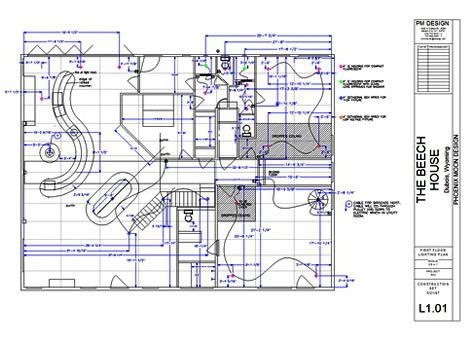
1. Δημιουργός - εταιρεία Ashlar-Vellum. Έτος κυκλοφορίας - 1989.
2. Επισημαίνεται ως ένα πολύ εύκολο και γρήγορο πρόγραμμα με όλους τα απαραίτητα εργαλεία... Ορισμένοι μάλιστα προφητεύουν αυτό το πρόγραμμα να γίνει το κορυφαίο πακέτο για την εκπλήρωση των αναγκών σύνταξης.
3. Το πρόγραμμα σχεδίασης υπολογιστή είναι κατάλληλο για μηχανικούς σχεδιασμού και μαθητές σχετικών ειδικοτήτων.
4. Διατίθεται σε 2D και 3D διατύπωση και, όπως ανακοινώθηκε, "με την υψηλότερη ακρίβεια."
5. Μπορείτε να αγοράσετε το Graphite για 1.395 $ (για μια διαρκή άδεια με χρέωση 245 $) ή να λάβετε μια δοκιμή δεκατέσσερις ημερών. Αυτό θα σας δώσει χρόνο να δοκιμάσετε το πρόγραμμα και να δείτε αν είναι πραγματικά κατάλληλο για τις απαιτούμενες εργασίες.
Πρόχειρο θέαμα
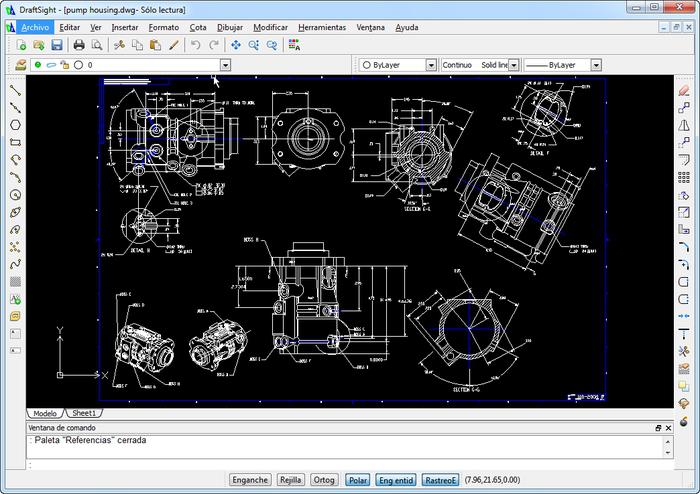
1. Η Dassault Systemes κυκλοφόρησε το πρόγραμμα το 2010.
2. Ανακοινώθηκε ως απλό πρόγραμμα σχεδίασης, πολύ εύκολο στη χρήση και έχει απλή διεπαφή.
4. Λειτουργίες μόνο σε 2D.
5. Ελεύθερο λογισμικό, στον επίσημο ιστότοπο μπορείτε να εξοικειωθείτε με τις δραστηριότητες της εταιρείας εν γένει, καθώς και να την κατεβάσετε στα ρωσικά και να αγοράσετε το πρόγραμμα DRAFTSIGHT PROFESSIONAL, το οποίο έχει υψηλότερο επαγγελματικό επίπεδο. Για μια δοκιμή, μπορείτε να λάβετε μια δοκιμαστική έκδοση για τριάντα ημέρες.
Ας συνοψίσουμε
Όπως μπορείτε να δείτε, πολλά προγράμματα προέρχονται τον περασμένο αιώνα, και σταδιακά, με αυξανόμενες ανάγκες και αύξηση του επιπέδου της τεχνολογίας, τροποποιούνται και αναπτύσσονται. Μερικά από αυτά είναι τεράστια, δυσκίνητα, απαιτούν υψηλή απόδοση συστήματος (από δείκτες υλικού - μεγάλη ποσότητα μνήμης RAM, συγκεκριμένη απαιτούμενη CPU κ.λπ. - έως απαιτήσεις λογισμικού - την έκδοση του λειτουργικού συστήματος, το NET Framework, κ.λπ.) και Μερικά είναι λιγότερο λειτουργικά, αλλά ελαφριά και γρήγορα. Ο καθένας πρέπει να αποφασίσει για τον εαυτό του ποιο πρόγραμμα χρειάζεται. Όλα τα προγράμματα σχεδίασης είναι διαθέσιμα στο Διαδίκτυο, υπάρχουν πολλές περιγραφές και μαθήματα, οπότε ένα πρόγραμμα σχεδίασης που είναι κατάλληλο για συγκεκριμένες απαιτήσεις είναι εύκολο να βρεθεί, απλά πρέπει να κάνετε λίγη προσπάθεια και να εξοικειωθείτε με τη λεγόμενη αγορά εφοδιασμού.
Ένα απλοποιημένο ανάλογο του AutoCAD με μια πολύ παρόμοια διεπαφή. Σας επιτρέπει να δημιουργήσετε απλά σχέδια.
Δεν ξέρω πώς κάποιος, αλλά προσωπικά μισούσα μόνο τα μαθήματα ζωγραφικής! Λοιπόν, δεν έχω κανένα ιδιαίτερο ταλέντο ως καλλιτέχνης ή μηχανικός :). Πώς μπορείτε να καθίσετε για ώρες και να σχεδιάσετε την επόμενη λεπτομέρεια ;! Αυτή είναι καθαρή κοροϊδία !!!
Λοιπόν, εντάξει ... Τι είμαι; Όπως λένε, ο καθένας δικός του. Σήμερα θα μιλήσουμε για το πώς να μετατρέψουμε αυτή τη ρουτίνα και ενοχλητική διαδικασία σε κάτι πιο ενδιαφέρον.
Όλοι γνωρίζουν ότι οι "προχωρημένοι" άνθρωποι χρησιμοποιούν σήμερα το πρόγραμμα για να δημιουργήσουν ένα σχέδιο οποιασδήποτε πολυπλοκότητας AutoCAD... Ωστόσο, το κόστος αυτού του πακέτου σήμερα είναι περίπου 120.000 ρούβλια. Στερεός! Δεν μπορούν όλοι να αντέξουν τέτοια «ευτυχία». Επομένως, προτείνω να χρησιμοποιήσετε τις δωρεάν παραλλαγές στο θέμα AutoCAD... Συγκεκριμένα το πρόγραμμα A9CAD.
Χαρακτηριστικά A9CAD
- προβολή και δημιουργία σε δισδιάστατα σχέδια.
- υποστήριξη για μορφές DWG και DXF.
- υποστήριξη για στρώματα
- σωστή δουλειά στο Wine κάτω από Linux'a;
- εξαγωγή του έργου στο EMF.
Αν και με τη βοήθεια A9CAD δεν μπορείτε να δημιουργήσετε ένα τρισδιάστατο σχέδιο, αλλά στις περισσότερες περιπτώσεις αυτό δεν απαιτείται. Για 2D σχεδιασμό, το πρόγραμμα παρέχει αρκετά εργαλεία. Σκεφτείτε τι μας προσφέρει A9CAD.
Διεπαφή A9CAD
Η διεπαφή φαίνεται να είναι απλή, αλλά πρέπει να το συνηθίσετε. Στην αρχή, ο τρόπος σχεδίασης γραμμών είναι ενοχλητικός - εάν δεν πρόκειται να σχεδιάσετε περαιτέρω, πρέπει να τον κόψετε με το δεξί κουμπί του ποντικιού. Διορθώστε τα ίδια σχήματα με το αριστερό κουμπί.
Από προεπιλογή, το φύλλο στο οποίο πρόκειται να σχεδιαστεί είναι μαύρο, αλλά μπορεί εύκολα να γίνει λευκό. Για να το κάνετε αυτό, ακολουθήστε την ακόλουθη διαδρομή: "Αρχείο" - "Γενικές ρυθμίσεις"και στο παράθυρο "Χρώμα του φόντου" επιλέγω "Λευκό".
Το σχέδιο "με το χέρι", όπως γνωρίζουμε, είναι άβολο. Για σχεδίαση, χρησιμοποιούμε ειδικές συσκευές: χάρακες, πυξίδες, πρότυπα κ.λπ. A9CAD ένα τέτοιο εργαλείο είναι το πλέγμα. Για να ενεργοποιήσετε την οθόνη πλέγματος, κάντε κλικ στο κουμπί "Πλέγμα" στο κάτω μέρος της οθόνης. Υπάρχει ένα πλέγμα, αλλά για μεγαλύτερη ακρίβεια θα ήταν ωραίο να συσχετίσουμε κάπως το εργαλείο εργασίας μας με αυτό. Το κουμπί θα μας βοηθήσει με αυτό. "Θραύση", αφού πατήσετε το, το εργαλείο φαίνεται να κολλάει στο πλέγμα όταν κινείται.
Εργαλεία A9CAD
Τώρα είμαστε έτοιμοι να δημιουργήσουμε ένα σχέδιο. Αλλά πριν από αυτό, ας δούμε τα εργαλεία που μας παρέχονται A9CAD... Το πρόγραμμα διαθέτει πολλές γραμμές εργαλείων: έναν πίνακα σχεδίασης, επεξεργασίας και, στην πραγματικότητα, έναν πίνακα ελέγχου.
Γραμμή εργαλείων σχεδίασης:
Δημιουργήστε ένα σημείο.
- ΖΩΓΡΑΦΙΣΕ μια γραμμη;
Σχεδιάστε ένα ορθογώνιο.
- σχεδιάστε ένα τόξο.
- σχεδιάστε έναν κύκλο.
Σχεδιάστε μια έλλειψη.
- σχεδιάστε πολλές γραμμές.
Προσθέστε κείμενο;
- προσθέστε μια φωτογραφία.
Προσθέστε έναν διαγώνιο μετρητή.
- προσθέστε έναν κατακόρυφο μετρητή.
Προσθέστε έναν οριζόντιο μετρητή.
- προσθέστε ένα μετρητή γωνίας.
Προσθέστε ένα μετρητή διαμέτρου.
- προσθέστε μετρητή ακτίνας.
Αυτό το πάνελ επιτρέπει δημιουργία / άνοιγμα / αποθήκευση / εκτύπωση έγγραφο. Μπορείτε να δείτε πώς θα φαίνεται το τελικό σχέδιο σε χαρτί (κουμπί) "Προεπισκόπηση εκτύπωσης"). Ακολουθούν τα τυπικά εργαλεία για να εργαστείτε με το πρόχειρο... Το επόμενο πλαίσιο επιτρέπει σε κλίμακα εικόνα. Στη συνέχεια είναι οι ρυθμίσεις για τις παραμέτρους του τρέχοντος έργου (ρυθμίσεις για το στυλ των βελών, του κειμένου, του ενεργού εγγράφου και των επιπέδων).
Η κατάσταση είναι λίγο πιο περίπλοκη με την επεξεργασία και την προσθήκη επιπλέον στοιχείων. Κατ 'αρχάς, οποιοδήποτε σημείο A9CAD μπορεί να μεταφερθεί σε οποιαδήποτε τοποθεσία. Για να το κάνετε αυτό, επιλέξτε αυτό το σημείο (θα εμφανιστεί ένα μπλε τετράγωνο), κάντε κλικ σε αυτό για να διορθώσετε την αρχική θέση και, στη συνέχεια, καθορίστε το σημείο προορισμού. Το σημείο θα μετακινηθεί στην τοποθεσία που καθορίσατε.
Δημιουργία διαστάσεων
Μπορείτε επίσης να προσθέσετε επιπλέον γραμμές μέτρησης και κείμενο στο σχέδιο. Για να προσθέσετε μια γραμμή - πρώτα επιλέξτε ένα εργαλείο που αντιστοιχεί στην κατεύθυνση (διαγώνιος, κάθετος, οριζόντιος, γωνία, διάμετρος ή ακτίνα). Στη συνέχεια, βάλτε το πρώτο σημείο στην αρχή της μέτρησης και το δεύτερο στο τέλος. Μπορείτε επίσης να προσθέσετε έναν ηγέτη ή απλώς να αφήσετε μια ευθεία γραμμή.
Προσθήκη κειμένου
Η προσθήκη κειμένου είναι πιο προβληματική. Νομίζω ότι έχετε ήδη παρατηρήσει την παρακάτω γραμμή εντολών. Αν όχι, τότε σας συμβουλεύω να προσέξετε. Με τη βοήθειά του μπορείτε να εκτελέσετε όλες τις ενέργειες (ακόμη και χωρίς τη χρήση του ποντικιού) εισάγοντας τις απαιτούμενες συντεταγμένες, τιμές και κείμενο. Θα σταθούμε απλώς στο τελευταίο. Πρώτα ενεργοποιήστε το εργαλείο "Κείμενο"... Στη συνέχεια, επιλέξτε το σημείο εκκίνησης για το κείμενο. Τώρα καθορίστε τη γωνία του κειμένου. Συνήθως το κείμενο γράφεται μόνο οριζόντια και κάθετα, αλλά υπάρχει ένα μικρό κόλπο. ΣΤΟ A9CAD υπαρχει η πιθανοτητα Κείμενο "δέσμευσης" στη γραμμή του σχήματος. Για να το κάνετε αυτό, αφού ενεργοποιήσετε το εργαλείο "Κείμενο" κάντε κλικ στην αρχή της γραμμής snap και, στη συνέχεια, επιλέξτε το τέλος αυτής της γραμμής. Τώρα μπορείτε να εισαγάγετε το κείμενό σας. Σπρώξτε "Εισαγω" και (Ωχ !!!) το κείμενο θα βρίσκεται στη γραμμή που χρειαζόμαστε. Αυτό είναι πολύ βολικό όταν υποδεικνύουμε τις διαστάσεις αυτών των γραμμών στο σχέδιο.
Προσθήκη γραφικού φόντου
Μια άλλη καλή ευκαιρία A9CAD είναι να προσθέσετε οποιοδήποτε γραφικό αρχείο ως φόντο στο σχέδιο. Ενεργοποιήστε το εργαλείο "Προσθήκη εικόνας" και επιλέξτε οποιαδήποτε εικόνα στον υπολογιστή σας. Τώρα, όπως στην περίπτωση του κειμένου, θα πρέπει να καθορίσετε το σημείο της έναρξης και του τέλους της εισαγωγής, μετά το οποίο θα μπορείτε να συλλογιστείτε την επιλεγμένη εικόνα.
Αποθήκευση του έργου
Μπορεί επίσης να σας αρέσει η δυνατότητα αποθήκευσης του έργου ως σχέδιο με τη μορφή EMF... Η μορφή δεν είναι πολύ δημοφιλής και απαιτείται, αλλά αναγνωρίζεται εύκολα από "τυπικά" εργαλεία Windows. Για μετατροπή, κάντε κλικ στο "Αρχείο" - "Εξαγωγή EMF ...".
Οι περιγραφόμενοι χειρισμοί είναι οι ελάχιστοι που πρέπει να ξεκινήσετε να εργάζεστε A9CAD... Θα πω περισσότερα, προφανώς δεν θα έχετε αρκετό από αυτό, γιατί πρέπει να συνηθίσετε το πρόγραμμα. Όμως η διαδικασία εξοικείωσης θα είναι ανώδυνη αν διαβάσετε το άρθρο και λάβετε υπόψη τις συμβουλές από αυτό. Σας εύχομαι καλή τύχη στο mastering A9CAD!
ΥΣΤΕΡΟΓΡΑΦΟ. Αυτό το άρθρο προορίζεται για δωρεάν διανομή. Ενθαρρύνεται να το αντιγράψετε, διατηρώντας παράλληλα τη συγγραφή Ρούσλανα Τερτύσνι και όλα τα P.S. και P.P.S.
P.P.S. Ίσως θα βρείτε επίσης ένα άλλο πρόγραμμα χρήσιμο για την επεξεργασία διανυσματικών εικόνων - Inkscape.
Καλή μέρα σε όλους τους αναγνώστες! Αυτή τη φορά θα αποκλίνουμε λίγο από το ίδιο το θέμα της κατασκευής. Σήμερα σας παρουσιάζω ένα πολύ χρήσιμο πρόγραμμα σχεδίασης.
Ονομάζεται sPlan (τώρα ισχύει η έβδομη έκδοση). Κατά την επισκευή, σε τελική ανάλυση, πολύ συχνά πρέπει να σχεδιάσετε κάτι, να σχεδιάσετε, να σχεδιάσετε μια κάτοψη. Αυτό σας επιτρέπει να το κάνετε όλα αυτά γρήγορα και εύκολα.
Γι 'αυτό το χρησιμοποιώ προσωπικά στη δουλειά μου:
- Δημιουργία σχεδίων για διαμερίσματα / δωμάτια με τοποθέτηση όλων των μεγεθών και χώρων
- Σχεδιασμός δομών γυψοσανίδας, είναι ιδιαίτερα χρήσιμο για τον υπολογισμό στρογγυλεμένων σχημάτων
- Κατάρτιση σχεδίου καλωδίωσης
- Κατάρτιση οπτικών διαγραμμάτων για μέτρηση υλικού
Χρησιμοποιήστε για αυτούς τους σκοπούς πρόγραμμα υπολογιστή - πολύ πιο βολικό από το να σχεδιάζεις τα πάντα με το χέρι σε χαρτί.
Το sPlan διευκολύνει την πραγματοποίηση προσαρμογών στα σχέδια, την εξαγωγή τους σε κοινές μορφές εικόνας και την εκτύπωση όλων. Αλλά το κύριο πλεονέκτημα αυτού του προγράμματος είναι η απλότητά του. Στο τέλος του άρθρου, θα δώσω συγκεκριμένα παραδείγματα των σχεδίων μου και τι έγινε με αυτά.
Το sPlan, στην πραγματικότητα, ακονίζεται για την κατάρτιση ηλεκτρικών κυκλωμάτων, αλλά θα το θεωρήσουμε μόνο ως πρόγραμμα για τη δημιουργία σχεδίων.
Γενικές πληροφορίες σχετικά με αυτό το πρόγραμμα κατάρτισης
Το sPlan είναι ένα γερμανικό προϊόν από την ABACOM. Λειτουργεί σε όλα τα λειτουργικά συστήματα της Microsoft, από τα Windows 2000 έως τα Windows 8. Περιέχει πολλές ενσωματωμένες βιβλιοθήκες αντικειμένων: κάθε είδους πυκνωτές, τρανζίστορ κ.λπ., αλλά δεν το χρειαζόμαστε. Όλα τα στοιχεία, σχήματα, γραμμές προσαρμόζονται στο πλέγμα φύλλων, το μέγεθος του οποίου ορίζεται από τον χρήστη. Το πρόγραμμα υποστηρίζει κοπή, αντιγραφή και επικόλληση αντικειμένων, διαστάσεις: γραμμική, γωνιακή, ακτινική. Αυτό είναι το παράθυρο εργασίας:
Στα αριστερά βρίσκεται το πεδίο για την επιλογή έτοιμων εξαρτημάτων, το πλάτος του μπορεί να αλλάξει, αλλά δεν μας ενδιαφέρει. Στα δεξιά είναι μια στήλη εργαλείων εργασίας για τη δημιουργία και επεξεργασία ενός σχεδίου: (από πάνω προς τα κάτω) δείκτης, ορθογώνιο, κύκλος, ειδικό σχήμα, σχήμα, γραμμή, καμπύλη Bezier, διαστάσεις, κόμβος, κείμενο, μπλοκ κειμένου, σχέδιο, μεγεθυντικός φακός, μετρητής. Θα μιλήσουμε για αυτά λίγο αργότερα.
Το μεγαλύτερο πεδίο, φυσικά, είναι η περιοχή σχεδίασης και στο κάτω μέρος του παραθύρου υπάρχει μια γραμμή κατάστασης, η οποία εμφανίζει: (από αριστερά προς τα δεξιά) συντεταγμένες δρομέα, κλίμακα, μέγεθος πλέγματος και μεγέθυνση, ρυθμίσεις για ευθυγράμμιση και ένωση αντικειμένων, γωνίες κάμψης και περιστροφής, ρυθμίσεις γραμμής κ.λπ. φιγούρες, συμβουλές. Το πρόγραμμα έχει τη δυνατότητα να δημιουργήσει διάφορα φύλλα σχεδίων σε ένα αρχείο κατ 'αναλογία με το Microsoft Excel.
Ρυθμίσεις
Όλες οι βασικές ρυθμίσεις sPlan βρίσκονται στο μενού Επιλογές / Προεπιλεγμένες ρυθμίσεις:
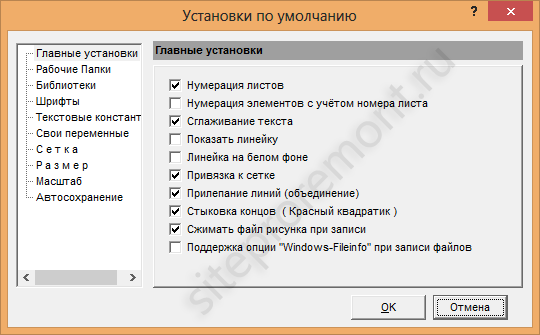
Εδώ είναι τα κύρια:
- Αρίθμηση φύλλων. Στην καρτέλα, δίπλα στο όνομα του φύλλου, θα υπάρχει ο αριθμός του. Θέμα γεύσης.
- Αρίθμηση στοιχείων με βάση τον αριθμό φύλλου. Ο αριθμός φύλλου θα προηγείται αυτόματα από την ονομασία του στοιχείου. Δεν το χρειαζόμαστε.
- Το anti-aliasing είναι ένα επιθυμητό πράγμα, επειδή όταν απενεργοποιείτε αυτήν τη λειτουργία, το κείμενο στα σχέδια δεν φαίνεται παγωμένο.
- Εμφάνιση χάρακα. Αναλογικά με το MS Word. Ένα πρακτικό πράγμα, διευκολύνει την πλοήγηση στην κλίμακα του σχεδίου.
- Χάρακας σε λευκό φόντο. Αλλάξτε το χρώμα του χάρακα σε λευκό. Η πιο σημαντική λειτουργία (σαρκασμός).
- Σύνδεση στο πλέγμα. Πρέπει να συμπεριληφθεί χωρίς αποτυχία, το σχέδιο είναι εντελώς αδύνατο χωρίς αυτό.
- Κολλημένες γραμμές. Η λειτουργία σάς επιτρέπει να αποθηκεύετε τις συνδέσεις μεταξύ των εξαρτημάτων κυκλώματος στο πρόγραμμα όταν μετακινείτε ένα από αυτά. Πρέπει να είναι ενεργοποιημένο.
- Η αποβάθρα τελειώνει. Μόλις πλησιάσουμε το τέλος ή το σημείο εκκίνησης ενός γραφικού στοιχείου στο ίδιο παρόμοιο άκρο ενός άλλου, τα άκρα τους θα συνδεθούν αυτόματα. Ένα κόκκινο τετράγωνο στο σημείο διασταύρωσης υποδεικνύει ότι το κοινό σημείο διασταύρωσης των άκρων των στοιχείων έχει συλληφθεί. Φροντίστε να το βάλετε.
- Συμπίεση του αρχείου σχεδίασης ενώ γράφετε. Εάν υπάρχουν bitmap στο σχέδιο, το πρόγραμμα θα το συμπιέσει. Αφήνουμε ένα σημάδι επιλογής.
- Υποστήριξη Windows FileInfo. Αποθήκευση πληροφοριών σχετικά με αρχεία που συνδέονται με ένα έγγραφο. Οχι απαραίτητο.
Οι ρυθμίσεις γραμματοσειράς μοιάζουν με αυτό:
Χρησιμοποιώ γραμματοσειρά σχεδίασης, όλα φαίνονται πιο σοβαρά, έχω πληκτρολογήσει ακόμη και το δίπλωμά μου, αν και όλοι ήταν μπερδεμένοι - γιατί, αλλά πήρα 5. Οι ρυθμίσεις για κείμενα και μπλοκ κειμένου είναι οι ίδιες. Δεν χρειαζόμαστε γραμματοσειρές για επαφές, ονομασίες και ονομασίες.
Ρυθμίσεις πλέγματος:
Έχω σχεδόν πάντα αρκετό μέγεθος ματιών 0,5 mm, περισσότερο - όχι την ίδια ακρίβεια, λιγότερο - ενοχλητικό. Το βήμα αλλαγής μεγέθους πλέγματος στο sPlan είναι 0,1 mm. Ο δείκτης πλέγματος είναι η διαβάθμιση των γραμμών του. Ο αριθμός 5 σε αυτήν την περίπτωση σημαίνει ότι κάθε πέμπτη γραμμή θα είναι παχύτερη από την υπόλοιπη, κάτι που είναι πολύ βολικό.
Ρυθμίσεις μεγέθους: 
Οι διαστάσεις απαιτούνται πάντα κατά τη σύνταξη τυχόν σχεδίων. Και πάλι, έχω μια γραμματοσειρά σχεδίασης εδώ, μόνο το χρώμα δεν είναι μαύρο, αλλά γκρι (μπορείτε να επιλέξετε οποιοδήποτε). "Τέλος του βέλους" σημαίνει τη γωνία της απόκλισης, της ευκρίνειας. Το μέγεθος του βέλους είναι το μήκος του. όλα τα άλλα εδώ, νομίζω, είναι ξεκάθαρα.
Δεν χρειαζόμαστε πραγματικά τις υπόλοιπες ρυθμίσεις. Τώρα ας μιλήσουμε με περισσότερες λεπτομέρειες σχετικά με τη δημιουργία σχεδίων.
Δημιουργία σχεδίων

Το πρώτο πράγμα που πρέπει να κάνετε μετά τη δημιουργία ενός κενού σχεδίου στο sPlan είναι να ορίσετε τη μορφή και τις διαστάσεις του φύλλου.
Αυτό γίνεται μέσω του στοιχείου μενού Sheet / Properties, ή κάνοντας δεξί κλικ στην καρτέλα φύλλων και κάνοντας κλικ στο Properties. Οι μορφές φύλλων (A0, A1, A2, A3, A4 ...) είναι γνωστές σε όλους, μπορείτε να επιλέξετε μία από αυτές σε κατακόρυφο ή οριζόντιο προσανατολισμό. Ή μπορείτε να ορίσετε μόνοι σας τις διαστάσεις. Πάντα έβαλα το Α0, είναι σίγουρα αρκετό για οποιοδήποτε σχέδιο. Στο ίδιο μενού είναι δυνατό να ορίσετε το όνομα του φύλλου και την περιγραφή του.
Θεωρούμε λοιπόν ότι έχουμε δημιουργήσει ένα αρχείο σχεδίασης, έχουμε προσαρμόσει όλες τις παραμέτρους για τον εαυτό μας και μπορούμε να αρχίσουμε να σχεδιάζουμε. Καταρχάς, προτείνω να εξετάσω τα διαθέσιμα εργαλεία για αυτό. Εξετάζουμε την κάθετη γραμμή εργαλείων. Μετά το δείκτη, υπάρχει το εργαλείο "ορθογώνιο", θα ξεκινήσουμε με αυτό, αλλά πρώτα πρέπει να καθορίσουμε τις ιδιότητές του στη γραμμή κατάστασης:
Εδώ μπορείτε να ορίσετε το πάχος του ορθογωνίου περιγράμματος, την εμφάνισή του, το χρώμα του, είναι δυνατό να σχεδιάσετε με ένα γέμισμα στο περίγραμμα και να επιλέξετε από πολλές επιλογές για αυτό το γέμισμα. Ας πούμε ότι δεν χρειάζεται να αλλάξουμε τίποτα, όλα μας ταιριάζουν. Κάντε κλικ στο OK και δείτε πώς ο δρομέας έχει κάποιους άξονες, βοηθούν πραγματικά στην πλοήγηση κατά μήκος του χάρακα: 
Για να ξεκινήσετε το σχέδιο, πρέπει να κρατήσετε πατημένο το αριστερό πλήκτρο και να σύρετε το ποντίκι διαγώνια. Βλέπουμε ότι υπάρχει ένα ορθογώνιο: 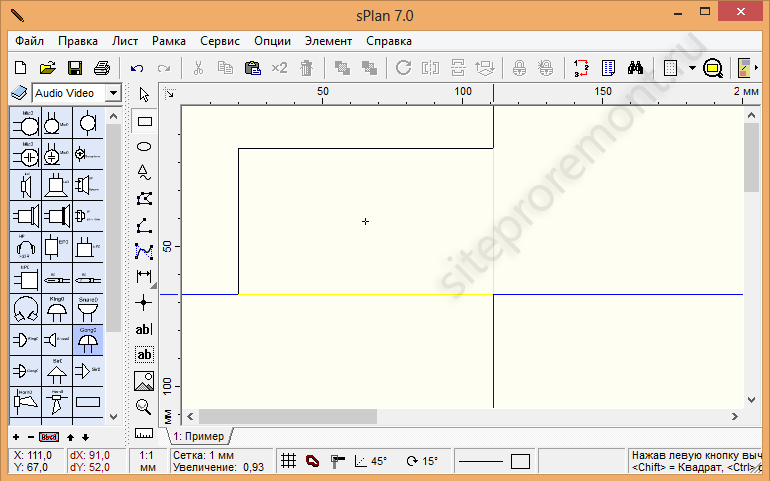
Η γραμμή κατάστασης (αριστερά) δείχνει δύο ζεύγη συντεταγμένων. Το αριστερό ζεύγος δείχνει τις απόλυτες συντεταγμένες του δρομέα του ποντικιού στο σχέδιο και το δεξί ζεύγος δείχνει τις συντεταγμένες του σε σχέση με την επάνω αριστερή γωνία του σχήματος. Δηλαδή, έχουμε ένα ορθογώνιο με πλευρές 91 × 52 mm. Οι άξονες του δρομέα είναι μπλε χρώματος και όπου επικαλύπτονται με τις γραμμές σχήματος, είναι χρωματισμένοι με κίτρινο χρώμα. Αφήστε το αριστερό κουμπί του ποντικιού - το ορθογώνιο είναι έτοιμο: 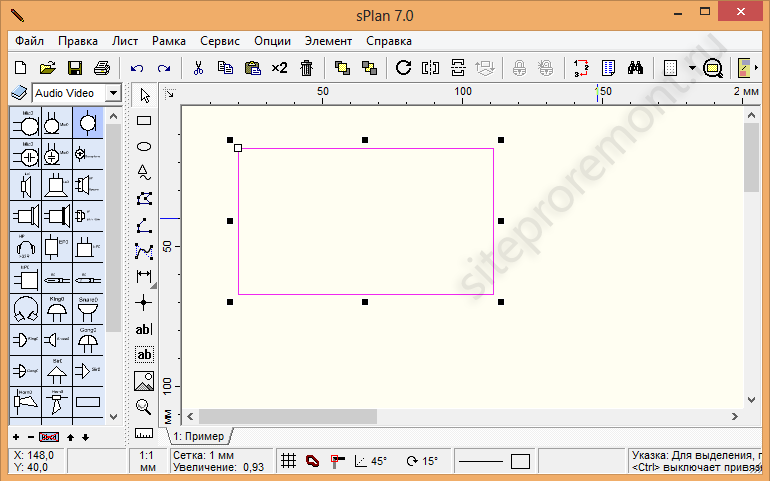
Βλέπουμε ότι είναι μωβ, και στις άκρες περιβάλλεται από τετράγωνα μαύρου και λευκά άνθη... Αυτό σημαίνει ότι έχει επιλεγεί το ορθογώνιο. Εάν σύρετε τα μαύρα τετράγωνα, το σχήμα θα τεντωθεί σε μέγεθος στις αντίστοιχες κατευθύνσεις και αν σύρετε το λευκό, οι γωνίες θα εξομαλυνθούν: 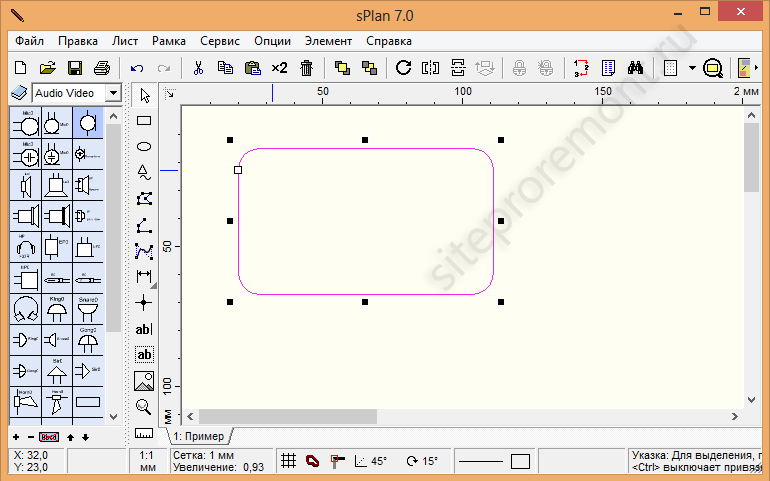
Οποιοδήποτε σχήμα ή γραμμή στο sPlan μπορεί να επιλεγεί και να τροποποιηθεί με τον ίδιο τρόπο. Η επιλογή πραγματοποιείται με ένα μόνο αριστερό κλικ στο σχήμα. Υπάρχει ένας ακόμη τύπος επιλογής - ένα ακόμη κλικ σε ένα ήδη επιλεγμένο αντικείμενο: 
Σε αυτήν την περίπτωση, τα μαύρα τετράγωνα μετατρέπονται σε βέλη, συλλαμβάνοντας το οποίο, μπορούμε να περιστρέψουμε το σχήμα. Η περιστροφή δεν είναι ομαλή, αλλά σταδιακά, η διαβάθμιση της γωνίας περιστροφής μπορεί να αλλάξει στη γραμμή κατάστασης (πράσινο βέλος): 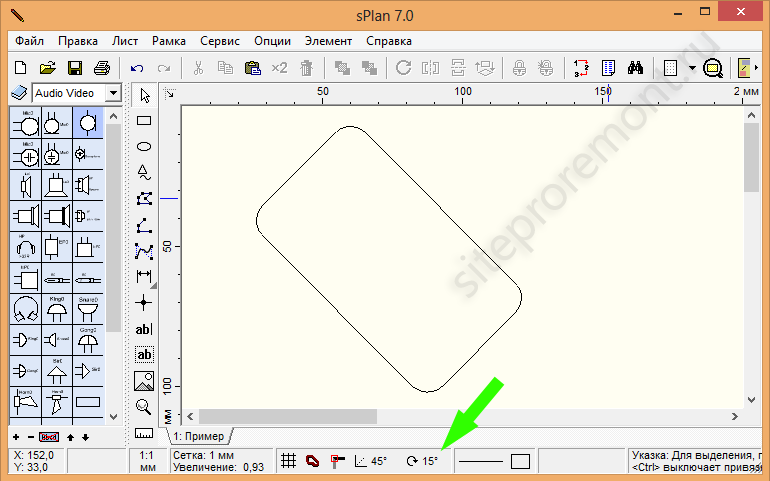
Είναι το ίδιο με το εργαλείο Circle, μόνο δεν έχει νόημα να το περιστρέψετε. Σε γενικές γραμμές, χρησιμοποιώντας αυτό το εργαλείο, έχουμε γενικά μια έλλειψη και για να έχουμε ακριβώς έναν κύκλο, πρέπει να κρατήσουμε πατημένο το πλήκτρο Shift μαζί με το αριστερό κουμπί του ποντικιού (σε ορισμένες εκδόσεις του προγράμματος, για κάποιο λόγο, Ctrl, δείτε τις συμβουλές στη δεξιά γωνία της γραμμής κατάστασης): 
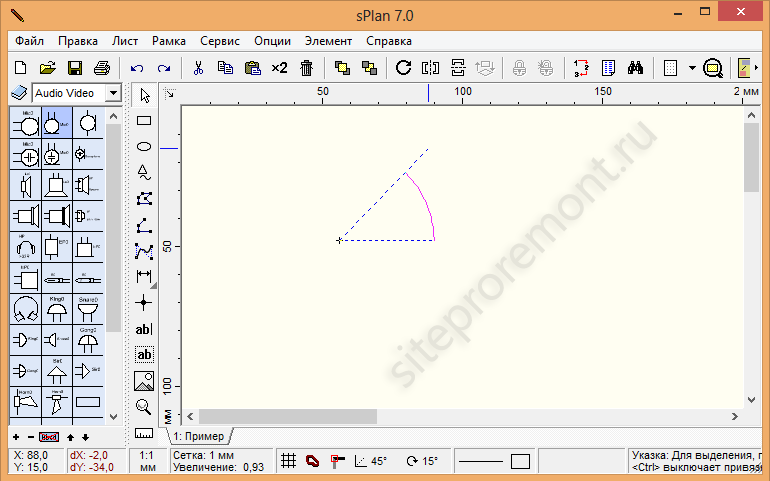
Ένα ενδιαφέρον πράγμα που μπορείτε να κάνετε με κύκλους στο sPlan είναι να τα ανοίξετε, μετατρέποντάς τα σε τόξα. Όταν σχεδιάζετε οροφές πολλαπλών επιπέδων γυψοσανίδων ή σγουρά χωρίσματα, αυτή η λειτουργία είναι πολύ χρήσιμη. Το λευκό τετράγωνο στο ακραίο δεξί σημείο του κύκλου είναι υπεύθυνο για αυτό όταν επιλέγεται. Τραβήξτε το προς τα κάτω - ο κύκλος ανοίγει, προς τα πάνω - εμφανίζεται ένα τόξο της ίδιας ακτίνας: 
Το Ειδικό Σχήμα έχει τέσσερις επιλογές: Polyhedron, Star, Table και Sine. 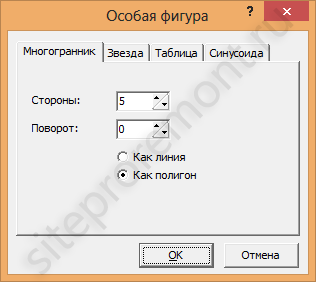
Όλες οι επιλογές είναι προσαρμόσιμες, αλλά σπάνια πρέπει να τις χρησιμοποιήσετε.
"Σχήμα" (ή "Πολύγωνο"): 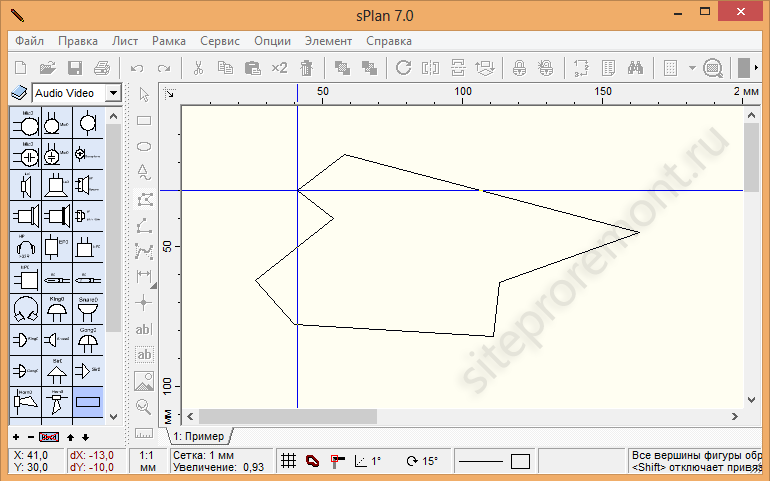
Ένα κλικ στο αριστερό κουμπί ενεργοποιεί το σχέδιο, κάθε επόμενο θέτει μια κορυφή σε αυτό το σημείο, ο τερματισμός του σχεδίου γίνεται πατώντας το δεξί κουμπί του ποντικιού.
"Line" - αυτό το εργαλείο χρησιμοποιείται, ίσως πιο συχνά από άλλα. Και εδώ, όλα είναι απλά, πατώντας το αριστερό κουμπί ξεκινάει η γραμμή, το δεύτερο πατάει ένα διάλειμμα. Εάν πιέσετε περαιτέρω το δεξί κουμπί, η γραμμή θα παραμείνει, αλλά εάν συνεχίσετε να πατάτε το αριστερό κουμπί, λαμβάνετε μια σπασμένη γραμμή, η οποία τελειώνει όταν πατάτε το δεξί πλήκτρο. 
Καμπύλη Bezier. Προτείνω να διαβάσω τι είναι στη Βικιπαίδεια, ένα πολύ ενδιαφέρον πράγμα, αλλά απολύτως δεν το χρειαζόμαστε στα σχέδια. 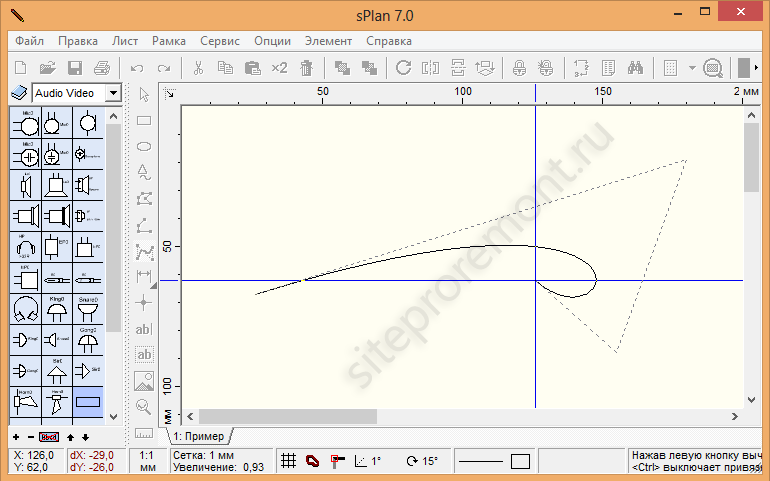
Υπάρχουν τέσσερις τύποι "διαστάσεων" στο sPlan: γραμμικός, ακτίνα, διάμετρος, γωνία, οι οποίοι φαίνονται στο σχήμα: 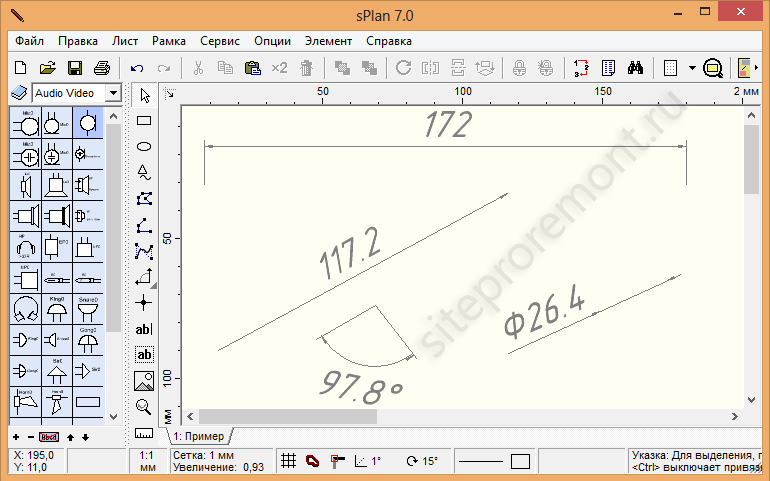
Το "Node" είναι ένα συνηθισμένο έντονο σημείο στο σχέδιο. Το "Κείμενο" είναι απλώς κείμενο οπουδήποτε στο σχέδιο, όπως το "Μπλοκ κειμένου", μόνο που δίνει στο κείμενο ένα συγκεκριμένο σχήμα, πλάτος, ας πούμε. Με το "Σχέδιο" και "Μεγεθυντικός φακός", τα πάντα είναι ξεκάθαρα, αλλά η "συσκευή μέτρησης" παρέχει πληροφορίες σχετικά με το πειραματικό αντικείμενο, σε αυτήν την περίπτωση σχετικά με την εικόνα: 
Είναι κρίμα που η περιοχή δεν μετράει, θα ήταν πολύ δροσερό. Μένει να εξετάσουμε πιθανές ενέργειες για τη σχεδίαση αντικειμένων. Ας σχεδιάσουμε, για παράδειγμα, έναν κύκλο, επιλέξτε τον και δείτε πώς ενεργοποιήθηκαν ορισμένα κουμπιά: 
Όταν επιλέγονται περισσότερα από ένα αντικείμενα ταυτόχρονα, η ευθυγράμμιση μεταξύ τους, η ομαδοποίηση και η ομαδοποίηση καθίστανται διαθέσιμες.
Μένει, ίσως, να μιλήσουμε για τις ιδιότητες των γραμμών και του κειμένου στο sPlan. Οι ιδιότητες των αριθμών έχουν ήδη συζητηθεί παραπάνω. Έτσι, οι ιδιότητες των γραμμών μπορούν να επεξεργαστούν κάνοντας αριστερό κλικ στο εικονίδιο γραμμής στη γραμμή κατάστασης ή κάνοντας δεξί κλικ σε μια συγκεκριμένη γραμμή στο σχέδιο και επιλέγοντας το μενού Ιδιότητες (σε αυτήν την περίπτωση, αλλάζονται μόνο οι ιδιότητες αυτής της συγκεκριμένης γραμμής): 
Στο επάνω μέρος του παραθύρου, μπορείτε να ορίσετε διαφορετικά στυλ για γραμμές: συμπαγές, διακεκομμένο, διακεκομμένο, διακεκομμένο ... Τα κουμπιά στις πλευρές είναι υπεύθυνα για τον καθορισμό και την επιλογή των τύπων βελών στα άκρα της γραμμής. Με πάχος και χρώματα, νομίζω ότι όλα είναι καθαρά.
Ιδιότητες κειμένου: 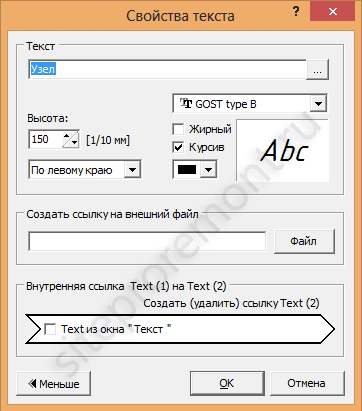
Γενικά, το παράθυρο για αυτές τις ρυθμίσεις επαναλαμβάνει το παράθυρο για τη ρύθμιση των γραμματοσειρών, εκτός από το ότι το ίδιο το κείμενο εξακολουθεί να επεξεργάζεται εδώ. Δεν μας ενδιαφέρει οι ρυθμίσεις του κάτω μισού του παραθύρου.
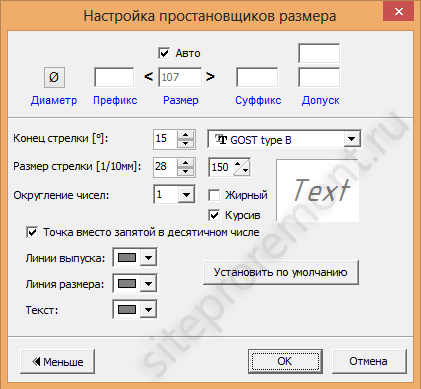
Εδώ, οι αρχικές ρυθμίσεις αντιγράφονται επίσης, αλλά είναι δυνατό να ορίσετε ένα συγκεκριμένο μέγεθος εάν καταργήσετε την επιλογή του πλαισίου ελέγχου Αυτόματο. Εδώ μπορείτε επίσης να προσθέσετε ένα εικονίδιο διαμέτρου, προθέματα-επιθήματα και ανοχές, κάτι που μερικές φορές είναι χρήσιμο.
Τώρα ας ασχοληθούμε με την εξαγωγή και εκτύπωση σχεδίων. Η εξαγωγή αποθηκεύει ένα σχέδιο ως εικόνα, είναι διαθέσιμο μέσω του μενού Αρχείο / Εξαγωγή: 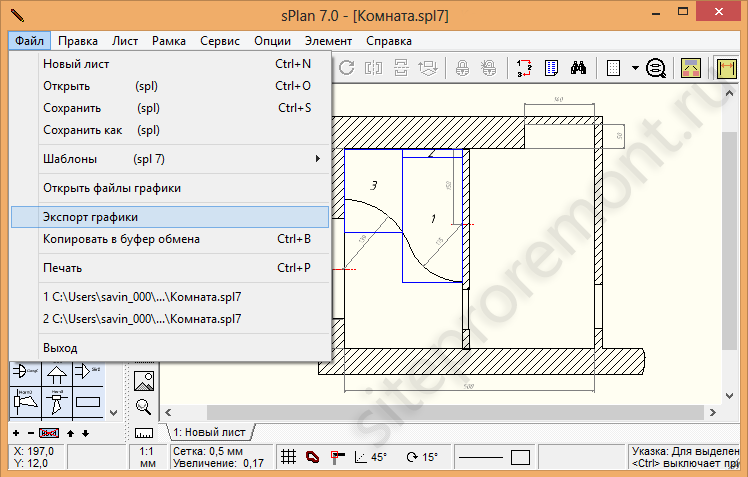
Παράθυρο εξαγωγής παραμέτρων: 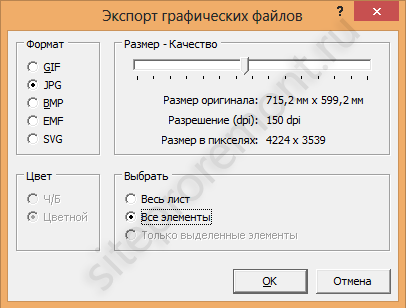
Εδώ μπορείτε να καθορίσετε τη μορφή της μελλοντικής εικόνας και την ανάλυσή της. Αφού κάνετε κλικ στο OK, το μόνο που μένει είναι να καθορίσετε τη διαδρομή για αποθήκευση. Το παράθυρο εκτύπωσης καλείται επίσης μέσω του μενού Αρχείο: 
Διαθέσιμη επιλογή κλίμακας εκτύπωσης, προσανατολισμού σχεδίασης, αριθμού αντιγράφων, καθώς και πρότυπα τοποθέτησης εγγράφων στη σελίδα.
Λοιπόν, μάθαμε τα βασικά του προγράμματος sPlan μας. Τώρα προτείνω να δω τι μπορεί να σχεδιαστεί με τη βοήθειά του, με συγκεκριμένα παραδείγματα. Πηγαίνω.
Σχέδιο φωτιζόμενης οροφής τριών επιπέδων: 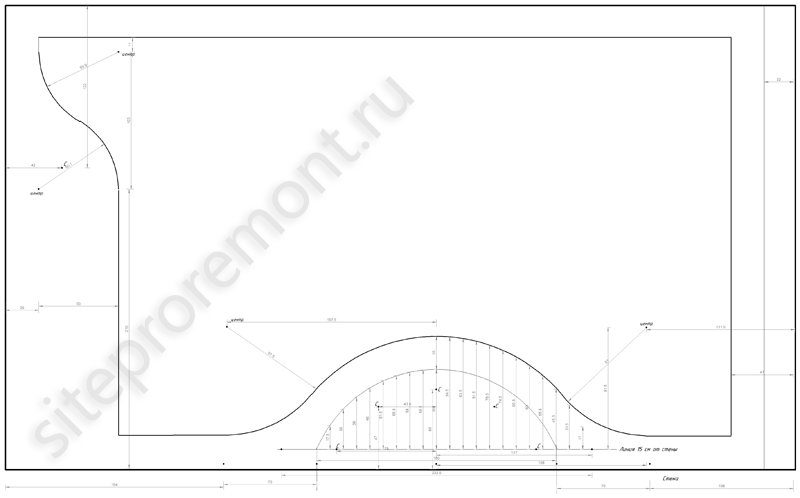
Γκρο πλαν:

Σε αυτό το σχέδιο μπορείτε να δείτε πώς χρησιμοποίησα το sPlan για να σχεδιάσω κυκλικά τόξα. Δεν ήταν δυνατή η χρήση πυξίδας σε αυτήν την περίπτωση - το κέντρο των κύκλων ήταν πίσω από τον τοίχο και χρησιμοποιήσαμε διακριτές τιμές απόστασης από τη γραμμή βάσης για να επισημάνουμε την οροφή. Αυτή η μέθοδος είναι πολύ χρήσιμη στη σήμανση καμάρες. Αλλά τι προήλθε από αυτό (αν και εδώ το πανόραμα κολλάει στραβά μαζί): 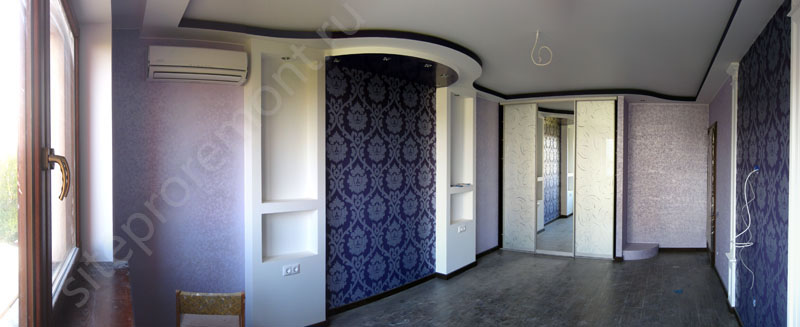
Και εδώ είναι το έργο ενός διακοσμητικού διαμερίσματος γυψοσανίδων στο παιδικό δωμάτιο: 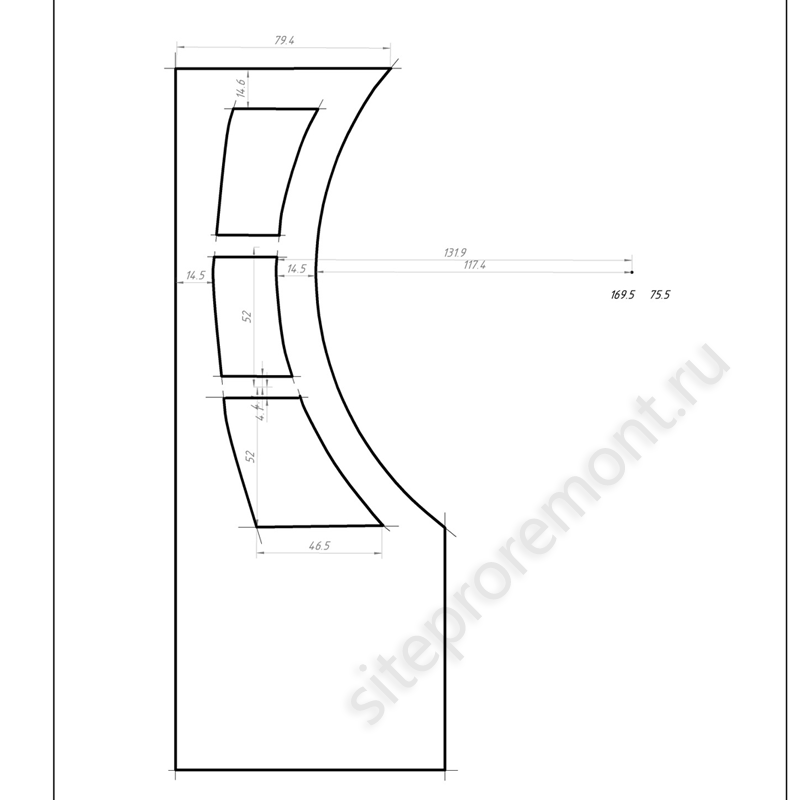
Το ίδιο το διαμέρισμα: 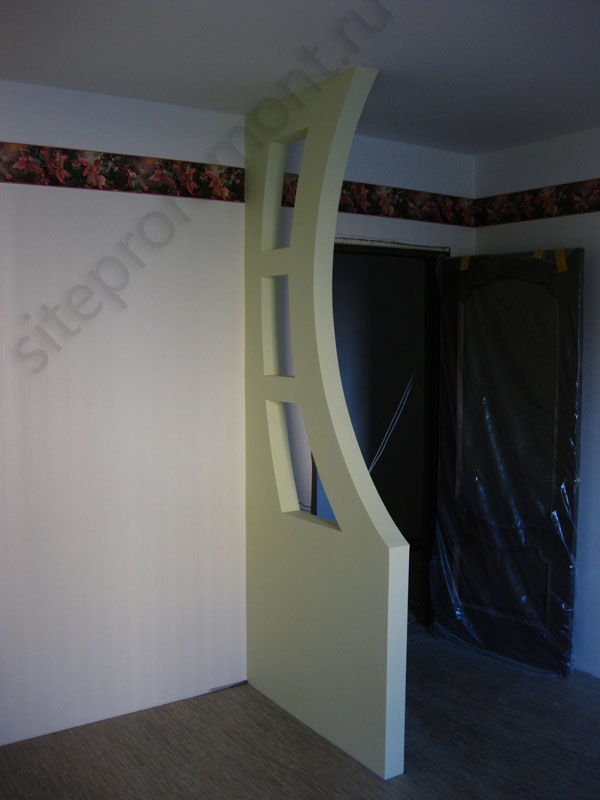
Ένα απλό σχέδιο διάταξης πλακιδίων στο διάδρομο: 
Αποτέλεσμα: 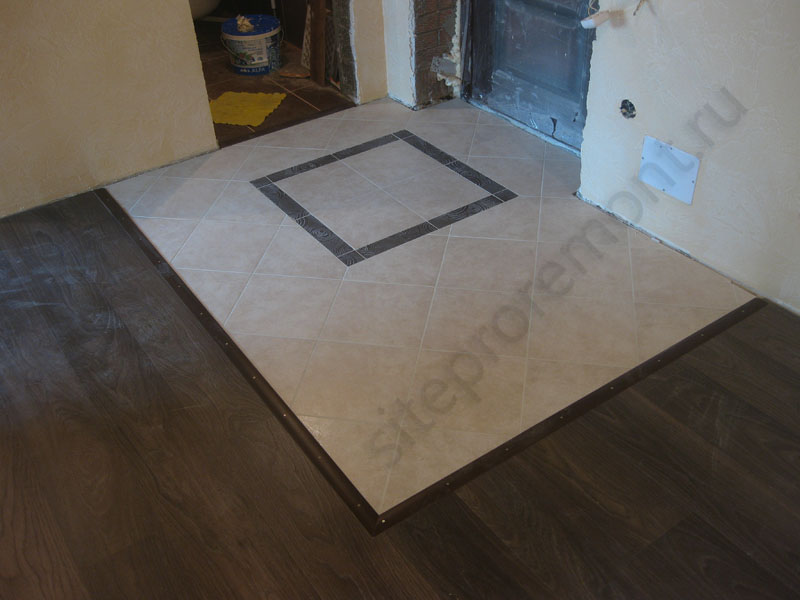 εγγραφείτε στις ενημερώσεις και καλή τύχη!
Πρέπει να αποφασίσετε σε ποιο πρόγραμμα θέλετε να το κάνετε και να εγκαταστήσετε αυτό το πρόγραμμα στον υπολογιστή σας. Οι αρχές της μοντελοποίησης και της σχεδίασης υπολογιστών είναι παρόμοιες σε όλα τα προγράμματα, αλλά χρειάζεται χρόνος για να μάθετε και να συνηθίσετε σε κάθε συγκεκριμένο πρόγραμμα. Επομένως, προσπαθήστε να επιλέξετε το πρόγραμμα που σας ταιριάζει καλύτερα, να το κυριαρχήσετε και στη συνέχεια να εργαστείτε μόνο σε αυτό.
Τα τρία κορυφαία προγράμματα λογισμικού σε αυτόν τον τομέα είναι CATIA v5, ProEngineer και Unigraphics. Αυτά τα προγράμματα είναι πολύ ισχυρά 3D μοντελοποίηση και σύνταξη, ωστόσο, απαιτούν έναν υπολογιστή υψηλής απόδοσης. Αυτά τα προγράμματα εστιάζονται στη δημιουργία τρισδιάστατων μοντέλων και στη συνέχεια στη δημιουργία σχεδίων με βάση αυτά τα μοντέλα. Τα ακόλουθα προγράμματα είναι απλούστερα και λιγότερο απαιτητικά για την απόδοση του υπολογιστή: AutoCAD, Solidworks και Compass. Για απλά σχέδια, το AutoCAD χρησιμοποιείται πιο συχνά.
Για να δημιουργήσετε ένα σχέδιο, ανοίξτε το επιλεγμένο πρόγραμμα και δημιουργήστε ένα νέο σχέδιο. Στη συνέχεια, αφού επιλέξετε τη μορφή σχεδίασης, ξεκινήστε να σχεδιάζετε. Όλα τα προγράμματα έχουν μια γραμμή εργαλείων με τους απλούστερους τελεστές (σημείο, γραμμή, κύκλος). Η βασική γεωμετρία κατασκευάζεται χρησιμοποιώντας αυτούς τους τελεστές. Υπάρχει επίσης μια γραμμή εργαλείων με προηγμένους χειριστές (περικοπή, κατοπτρισμός, κλιμάκωση). Μετά την κατασκευή της γεωμετρίας χρησιμοποιώντας τον πίνακα διαστάσεων, οι διαστάσεις ορίζονται στο σχέδιο. Στη συνέχεια, εκτυπώνεται το σχέδιο.
Η κύρια εργασία που επιλύει το σύστημα KOMPAS-3D, είναι η μοντελοποίηση προϊόντων. Σε αυτήν την περίπτωση, επιδιώκονται ταυτόχρονα δύο στόχοι, δηλαδή, η σημαντική μείωση της περιόδου σχεδιασμού και η ταχύτερη δυνατή κυκλοφορία μοντέλων στην παραγωγή.
Οδηγίες
Μερικές φορές υπάρχει ανάγκη ανοίγματος οποιουδήποτε σχέδιοπου δημιουργήθηκε προηγουμένως με άλλο πρόγραμμα. Για παράδειγμα, εξετάστε την επιλογή μεταφοράς σχέδιοκαι από το Autocad. Πώς μπορεί να γίνει μια παρόμοια λειτουργία; Ας αναλύσουμε όλα τα απαραίτητα βήματα στη σειρά.
Στην πραγματικότητα, δεν υπάρχει τίποτα περίπλοκο εδώ. Εκείνοι σχέδιοκαι, τα οποία έχουν σχεδιαστεί σε AutoCAD, κατά κανόνα, έχουν τη μορφή AutoCAD DWG ή AutoCAD DXF. Και για να τα ανοίξετε στην Πυξίδα, ενεργοποιήστε τις ακόλουθες επιλογές: Αρχείο-\u003e Άνοιγμα-\u003e Αρχεία τύπου AutoCAD DXF / AutoCAD DWG και καθορίστε το όνομα του αρχείου στον επιθυμητό φάκελο.
Μερικές φορές δεν είναι απαραίτητο να υποδείξετε ακριβώς τους τύπους αρχείων που δόθηκαν παραπάνω. Μπορείτε να επιλέξετε την επιλογή "Όλα τα αρχεία" και να βρείτε αυτό που χρειάζεστε σχέδιο στον φάκελο μόνοι σας.
Υπάρχει μια άλλη επιλογή. Κάντε δεξί κλικ στο απαιτούμενο αρχείο και, στη συνέχεια, ορίστε τις ακόλουθες επιλογές στο μενού περιβάλλοντος με τη σειρά με την οποία δίνονται: Ανοίξτε με-\u003e Επιλογή προγράμματος-\u003e Compass-3D LT. Σε αυτήν την περίπτωση, το ίδιο το πρόγραμμα θα κάνει τα πάντα για εσάς, δηλαδή θα μεταφράσει αυτόματα τα απαραίτητα σχέδιο στην κατάλληλη μορφή. Αυτό είναι βασικά. Τώρα μπορείτε να εργαστείτε με ειρήνη.
-
 17 Απριλίου 2015Πώς να πληρώσετε για το όζον χάρη από τη Sberbank
 -
 17 Απριλίου 2015Ράβουμε ένα κάλυμμα για την αποθήκευση καλωδίων και φορτιστών
 -
 17 Απριλίου 2015Ο κόσμος των περιφερειακών υπολογιστών
 -
 17 Απριλίου 2015Πώς να πάρετε το "Viagra" και ποια είναι η "σωστή δόση"


