Зургийн хамгийн энгийн хэсгүүд. Зургийн шилдэг програм хангамж
Хэрэглэгчид тодорхой нөхцөл байдлаас шалтгаалан олон төрлийн хөтөлбөр шаардагдаж магадгүй юм. Жишээлбэл, хэрэв та вэбкамер худалдаж авсан бол энэ төхөөрөмжтэй ажиллах хамгийн их үр өгөөжийг авахын тулд танд үүнийг хийх шаардлагатай болно. Энэ тохиолдолд видео, зураг авах, хүрээ хэлбэрээр сонирхолтой, ер бусын эффект нэмэх боломжтой болно. Хэрэв та нийгмийн сүлжээнүүдийн аль нэгэнд бүртгүүлсэн бол рейтингээ өсгөхөөс гадна тоглоомын програмуудад нэмэлт шинж чанаруудыг ашиглахыг хүсч магадгүй юм. Хэрэв та өндөр чанартай, төвөгтэй хуваарь, зураг зурах шаардлагатай бол үнэгүй татаж авахын тулд зургийн програм хэрэгтэй болно. Энэ талаархи дэлгэрэнгүй мэдээллийг энэ нийтлэлээс олж болно.
Энэ салбарт хамгийн түгээмэл хэрэглэгддэг зүйл бол янз бүрийн бүлгийн хүмүүсийн эрэлт хэрэгцээ ихтэй AutoCad хэрэгсэл юм. Тиймээс програм хангамж нь техникийн чиглэлээр суралцдаг оюутнууд, жинхэнэ архитекторуудад ирээдүйн байшингийн зургийг бүтээхэд төгс төгөлдөр юм. AutoCad-ийн хэд хэдэн хэл байдаг бөгөөд үүнд та орос хэлийг олж болно. Програм хангамжийн боломжууд маш сайн бөгөөд AutoCad-ээр дамжуулан та хоёр хэмжээст график, гурван хэмжээст хэлбэрээр янз бүрийн хэмжээст зураг зурж болно. Олон тохиргоонууд байдаг бөгөөд үүний ачаар та програмыг өөртөө бүрэн оновчтой болгож чадна. Жишээлбэл, уг хэрэгслийн интерфэйсийг дур мэдэн өөрчилж, шинэ товчлуур, самбар нэмж болно. AutoCad нь компьютерийн нөөцийг маш их ашигладаг тул програмтай ажиллахдаа компьютер удаашрах эсвэл бага зэрэг хөлдөх магадлалтай гэдгийг тэмдэглэх нь зүйтэй. Ерөнхийдөө зураг зурах маш сайн програм бол орос хэл дээр үнэгүй татаж авахад хэцүү биш юм.

AutoCad-ийн өрсөлдөгчдийн нэг бол A9CAD нэртэй програм бөгөөд олон хүний \u200b\u200bүзэж байгаагаар нэр хүндтэй өрсөлдөгчөөс дутахааргүй юм. Харамсалтай нь дотоодын хэрэглэгчдийн хувьд уг хэрэгслийг зөвхөн англи хэл дээр тараадаг боловч та ямар ч вэбсайт эсвэл torrent дээр үнэгүй татаж авах боломжтой. A9CAD-ийн интерфэйс нь AutoCad-тэй маш төстэй тул хэрэв та түүнтэй аль хэдийн ажиллаж байсан бол A9CAD-тэй ямар ч асуудал гарахгүй нь гарцаагүй. Та янз бүрийн төвөгтэй сонирхолтой 2D зураг зурж болно. Нарийвчлалтай, зөв \u200b\u200bзураг зурахын тулд та тусгай хэрэгсэл ашиглаж болно, жишээлбэл, загвар, луужин, захирагч гэх мэт. Самбар болон бусад зурах хэрэгсэл зэрэг олон үндсэн элементүүд байдаг. Та сум, текст болон зургийн бусад чухал хэсгүүдийг нэмж болно. Нэмж дурдахад A9CAD нь AutoCad-аас хамаагүй бага нөөц ашигладаг бөгөөд суулгагчийн хэмжээ нь ердөө 15 МБ байдаг.
AutoCad-ийн өөр нэг алдартай өрсөлдөгч бол дэлхий даяар 200,000 гаруй хүн ашигладаг өргөн тархсан NanoCad програм хангамж юм. Хөтөлбөр нь гэрийн зураг зурах, янз бүрийн орон сууцны дизайн хийх зориулалттай. Нэмж дурдахад цахилгаан гүйдэл багатай систем, салаа төлөвлөлт, аюулгүй байдал, галын дохиоллын талаар шийдвэр гаргах шаардлагатай бол уг хэрэгсэл шаардлагатай болно. Энэ нь тараагдсан, та үүнийг орос хэл дээр суулгаж болно. Тохиромжтой ба энгийн програм, үүгээрээ та ямар ч барилга байгууламжийн үзэсгэлэнтэй, өндөр чанартай зургийг гаргаж болно.
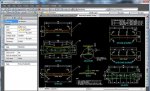
Эцэст нь хэлэхэд, Draftsman шиг ийм гайхалтай хэрэгслийн талаар ярилцъя. Үүнийг хөгжүүлснээр програм хангамж Ant3Dstudio Application компани нь програм хангамжийн тусламжтайгаар та аливаа барилгын объектын өвөрмөц зургийг хялбар, хурдан үүсгэх боломжтой. Хэрэв танд үнэгүй татаж авахын тулд зургийн програм хэрэгтэй бол Draftman танд бүрэн тохирч байх ёстой. Эцсийн эцэст энд тусгай сургалтанд хамрагдаж, ахисан шатны сургалт явуулдаг тул эхлэгчдэд хүртэл харьцангуй амархан дасах болно.
Ихэнхдээ барилгын ажилтай холбоотой хүний \u200b\u200bпрактик үйл ажиллагаа нь "зураг зурах" гэх мэт ойлголтыг бий болгосон. Олон зууны туршид төлөвлөгөө, нарийн ширийн зүйл, бусад зүйлийг дүрслэх чадвар нь төгс төгөлдөр болсон: ойролцоогоор зураг зурахаас эхлээд "нүдээр" олон улсын бараг нэгдмэл график зургийн систем хүртэл. Компьютерийн технологи хүний \u200b\u200bамьдралд нэвтэрсэн өнөө зуунд тусгай програмын тусламжтайгаар зураг зурах ажлыг гүйцэтгэх боломжтой болжээ.
CAD дээр бага зэрэг тусламж үзүүлэх
Эдгээр програм хангамжийн хэрэгслүүдийг компьютерийн дизайны систем гэж нэрлэдэг (CAD, CAD-ийн англи хувилбар дээр - компьютерийн тусламжтайгаар дизайн хийх, гэхдээ энэ тодорхойлолт нь манай CAD-ийн тухай ойлголтыг бүрэн тодорхойлж чадахгүй) бөгөөд тэдгээрийн зорилго нь дизайнеруудын ажлыг тайзан дээрх ажлыг хөнгөвчлөх явдал юм. ... Барилгачдын ийм "туслах" хүмүүсийн олон нэрэнд яг "CAD" угтвар орсон байдаг бөгөөд энэ нь програмын зарим хувилбарыг авч үзэхэд текстэнд сүүлд мэдэгдэх болно.
Хээ, захирагч, үзэм, винкель, дөрвөлжин, олон төрлийн луужин гэх мэт олон хэрэгслүүдийн тусламжтайгаар өмнө нь хийж байсан бүх зүйлийг тусгай програм болгон нэгтгэсэн бөгөөд энд ганц л манипуляцийн хэрэгсэл байдаг бөгөөд энэ бол хулгана юм. Тиймээс аливаа зургийн нийт гүйцэтгэлийн хугацааг багасгаж, нарийвчлалыг нь нэмэгдүүлдэг. Нэвтэрсэн алдааг арилгахад хялбар байдаг: нэмэлт мөр эсвэл санамсаргүйгээр шаардлагагүй цус харвалт устгах нь Whatman цаасан дээр баллуур ашиглан гараар засахаас хамаагүй хурдан бөгөөд хялбар байдаг. Ноорог боловсруулах хөтөлбөр нь бэлэн элементүүдийн номын санг агуулдаг бөгөөд энэ нь дизайны явцыг ихээхэн хурдасгадаг. Шаардлагатай профайлд тохирохуйц ийм програмыг сонгох шаардлагатай байна - барилга байгууламж, механик инженерчлэл, цахилгаан хэлхээ гэх мэт.
Програм зурах: тэдгээр нь юу вэ, тэдгээрийн онцлог шинж чанарууд юу вэ
Яг одоогоор яг ийм хэдэн хөтөлбөр байгааг хэлэх боломжгүй байна. Гэхдээ хамгийн алдартай нэрийг нэрлэх нь боломжтой ажил юм. Хамгийн алдартай, өндөр чанартай гурван хөтөлбөр - "AutoCad", "Compass", "NanoCad". Эдгээр нь зураг төсөл боловсруулах томоохон бизнес туршлагатай, компьютерийн технологи ашиглан зураг зурах чиглэлээр асар их туршлагатай, асар олон тооны номын сан, нэмэлт, функцууд гэж хэлж болно. Тэднээс гадна "A9CAD", "CorelDRAW Technical Suite", "VariCAD", "LibreCAD", "Graphite", "DraftSight", "FreeCAD" гэх мэт функцууд нь илүү даруухан, энгийн байдаг. жишээ нь "аваргууд" -аас хэд хэдэн давуу талтай байдаг - жишээлбэл, хөнгөн, энгийн байдал. Жижиг зургийн програмууд нь асар том функцийг хэрэгжүүлэх шаардлагагүй гэж үздэг тул өндөр технологийн процессын талаар ярихгүй бол сурагчид, оюутнууд, тэр ч байтугай инженерүүдэд ажиллахад хангалттай олон үндсэн хэрэгслүүд байдаг. Нарийн төвөгтэй хөтөлбөрүүд нь нэмэлт сургалтыг шаарддаг бөгөөд жишээ нь "AutoCAD" -ийг дангаар нь шийдэх нь VariCAD-тай харьцуулбал илүү хэцүү байх болно. Үүнээс гадна асуулт нь үнийн тухай юм. Зургийн "Луужин" програм эсвэл "Графит" ч бай, жирийн оюутан лицензтэй хувилбарыг нь худалдаж авах бараг боломжгүй юм. Хууль ёсны үнэгүй програм хангамжийн өөр олон сонголт байгаа үед тэдэнд хэрэгцээ байгаа юу? Зарим програмуудыг хурдан авч үзээд тодорхой цэгүүд дээр харьцуулж үзье.
Онцлог шинж чанарууд
Одоо байгаа програмуудыг харьцуулах, үнэлэх үндсэн параметрүүд энд байна.
1. "Суллагдсан" жил, эзэмшигч - компани, програмист, бүтээгч.
2. Хөтөлбөрийн нарийн төвөгтэй байдал (интерфэйсийн тодорхой байдал, сургалтын цаг хугацаа, энэ нь ямар төрлийн асуудлыг шийдэж чадах вэ).
4. Гурван хэмжээст загварчлал хийх боломж.
5. Хөтөлбөрийн үнэ (сүүлийн бодит дүн).
AutoCad програм

4. "KOMPAS-3D" нь координатын хоёр ба гурван тэнхлэгийн хэсгүүдийн зургийг удирдах боломжийг олгодог.
5. Хамгийн сүүлийн хувилбарын ижил "KOMPAS-3D" үнэ 110 мянга, лицензтэй "KOMPAS-Graphic" 60 мянга, "KOMPAS-Builder" 25 мянган рубльтэй байна.
NanoCAD
1. 2008 он. Үйл ажиллагаа нь хэрэглэгчдийг өндөр чанартай програм хангамжаар хангахад чиглэсэн дотоодын залуу компани болох ZAO Nanosoft-ийн анхны хувилбар гарч ирэв.
2. AutoCad-ийн Оросын аналог: ижил төстэй интерфэйсүүд, сангууд, нийцтэй формат гэх мэт. Энэ нь бүгд хямд бөгөөд ижил чанартай байдаг.
3. Хөтөлбөр нь олон салбарын салбаруудад чиглэсэн олон янзын програмуудтай. Албан ёсны вэбсайт дээрээс та тэдгээрийн бүх багцтай танилцах боломжтой ("NanoCAD" OPS, VK, "Geonics", "Mechanics", "Structures", "Corado" гэх мэт).
4. Хоёр хэмжээст ба гурван хэмжээст виртуал орон зайд хэсгүүдийн зургийг удирдах боломжийг танд олгоно.
5. Ихэвчлэн үнэгүй тараагддаг боловч албан ёсны вэбсайт дээр 10 мянган рублийн үнэтэй NanoCAD Plus (7) гэх мэт төлбөртэй хувилбарууд байдаг.
A9CAD
1. Зохион бүтээгчид - АНУ, A9Tech Inc.
2. Зурах, энгийн асуудлуудыг шийдвэрлэх, хэмжээ, сургалтанд хялбар энгийн програм.
3. Энгийн зургийг бүтээхэд эсвэл нарийн төвөгтэй схем, хялбар тохируулга хийхэд анхаарлаа төвлөрүүлдэг.
4. Зөвхөн 2 хэмжээст загварчлалын зориулалттай.
5. Сургуулийн хэрэглэгдэхүүн болоход тохиромжтой үнэгүй хэрэгсэл, жишээлбэл, хөтөлбөр (жишээ нь, 8-р анги, зураг зурах) нь үндсүүд болон үндсэн ойлголтуудыг эзэмшихэд олон хэрэгсэл шаарддаггүй оюутнуудад зориулагдсан болно.
VariCAD

1. 1988 онд Чех улсын VariCAD s.r.o.
2. Та энэ програмтай хэрхэн ажиллахаа хялбар бөгөөд хурдан сурах боломжтой. Гэхдээ зөвхөн англи, португал, хятад, герман эсвэл ядаж япон хэл мэддэг бол л болно. Орос хэл дээрх интерфэйстэй хувилбарууд одоогоор байхгүй байгаа бөгөөд орос хэл дээр зураг зурах програм зайлшгүй шаардлагатай эсэх дээр үндэслэн сонгох шаардлагатай болно (хэрэв англи хэлний мэдлэг маш чухал бол).
3. Механик инженерчлэлтэй холбоотой зураг төсөл боловсруулах чиглэлээр мэргэшсэн бөгөөд энэ хэсэгт шаардлагатай бүх багаж хэрэгслийг эзэмшсэн.
4. Загварчлалын хоёр хэлбэр байдаг (2D ба 3D), барих хэмжээ нь 2 хэмжээст зурагнаас гурван хэмжээст загварыг автоматаар үүсгэх боломжгүй юм.
5. Албан ёсны вэбсайт дээрх зургийн хөтөлбөрийн зардлыг 680 доллараар тогтоосон.
Бал чулуу
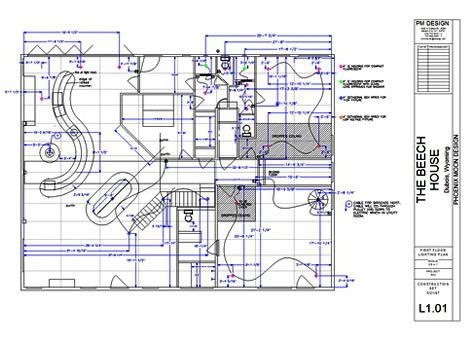
1. Бүтээгч - Ashlar-Vellum компани. Гарсан он - 1989 он.
2. Бүгдийг багтаасан маш хялбар бөгөөд хурдан програм гэж тэмдэглэсэн шаардлагатай багаж хэрэгсэл... Зарим нь төсөл боловсруулах хэрэгцээг хангах тэргүүлэх багц болохын тулд энэхүү хөтөлбөрийг бошиглодог.
3. Компьютерийн зураг зурах хөтөлбөр нь дизайны инженерүүд болон холбогдох мэргэжлийн оюутнуудад тохиромжтой.
4. 2D ба 3D хувилбарын аль алинд нь ашиглах боломжтой бөгөөд зарласны дагуу "хамгийн өндөр нарийвчлалтайгаар" хийх боломжтой.
5. Та Graphite-ийг 1395 доллараар худалдаж авах боломжтой (ирээдүйн шинэчлэлтүүдэд зориулж $ 245-тэй байнгын лицензээр) эсвэл арван дөрвөн өдрийн туршилтанд хамрагдах боломжтой. Энэ нь танд програмыг туршиж үзэх, шаардлагатай даалгаварт үнэхээр тохирох эсэхийг шалгах цаг хугацаа өгөх болно.
DraftSight
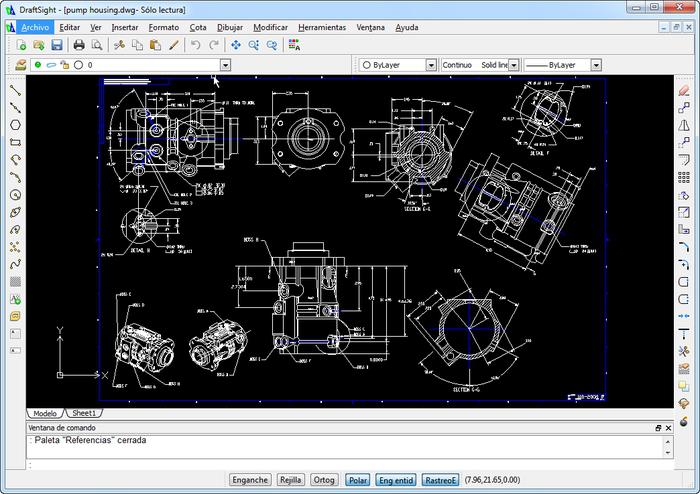
1. Dassault Systemes програмыг 2010 онд гаргасан.
2. Зургийн энгийн програм гэж зарласан, ашиглахад маш хялбар, энгийн интерфэйстэй.
4. Зөвхөн 2 хэмжээст үйл ажиллагаа.
5. Үнэгүй програм хангамж, албан ёсны вэбсайт дээрээс компанийн үйл ажиллагаатай бүхэлд нь танилцах, мөн орос хэл дээр татаж авах, мэргэжлийн өндөр түвшний DRAFTSIGHT PROFESSIONAL програмыг худалдан авах боломжтой. Туршилтын хувьд та демо хувилбарыг гучин өдрийн турш авах боломжтой.
Дүгнэж хэлье
Таны харж байгаагаар олон програмууд өнгөрсөн зуунд үүссэн бөгөөд аажмаар хэрэгцээ, технологийн түвшин нэмэгдэхийн хэрээр тэдгээрийг өөрчилж, боловсруулдаг. Тэдгээрийн зарим нь асар том, төвөгтэй, системийн өндөр гүйцэтгэл шаарддаг (тоног төхөөрөмжийн үзүүлэлтүүдээс - их хэмжээний RAM, шаардлагатай CPU, гэх мэт - програм хангамжийн шаардлага хүртэл - үйлдлийн системийн хувилбар, NET Framework гэх мэт), мөн зарим нь бага ажиллагаатай боловч хөнгөн бөгөөд хурдан байдаг. Хүн бүр ямар хөтөлбөр хэрэгтэйг өөрөө шийдэх ёстой. Зургийн бүх програмууд интернетэд байдаг, тодорхойлолт, хичээлүүд байдаг тул тодорхой шаардлагад нийцсэн ажлын зураг зурах програмыг олоход хялбар байдаг тул та бага зэрэг хүчин чармайлт гаргаж, нийлүүлэлтийн зах зээл гэж нэрлэгдэх хэрэгтэй.
Маш төстэй интерфэйстэй AutoCAD-ийн хялбаршуулсан аналог. Энгийн зураг зурах боломжийг танд олгоно.
Би хэнийг ч мэдэхгүй, гэхдээ би хувьдаа зүгээр л зургийн хичээлийг үзэн яддаг байсан! Надад зураач, инженерийн онцгой авьяас байхгүй шүү дээ :). Та хэдэн цаг сууж, дараагийн дэлгэрэнгүй мэдээллийг хэрхэн зурах вэ?! Энэ бол илт доог тохуу !!!
Тэгэхээр, за ... Би юу вэ? Тэдний хэлснээр, тус бүр өөрийн гэсэн. Өнөөдөр бид энэ ердийн бөгөөд ядаргаатай үйл явцыг илүү сонирхолтой зүйл болгох талаар ярилцах болно.
Өнөөдөр "дэвшилтэт" хүмүүс аливаа нарийн төвөгтэй байдлын зургийг бүтээхдээ програмыг ашигладаг болохыг хүн бүр мэддэг AutoCAD... Гэсэн хэдий ч өнөөдөр энэ багцын үнэ ойролцоогоор 120,000 рубль байна. Хатуу! Ийм "аз жаргал" -ыг хүн бүр авч чадахгүй. Тиймээс би сэдэв дээрх үнэгүй хувилбаруудыг ашиглахыг санал болгож байна AutoCAD... Ялангуяа хөтөлбөр A9CAD.
A9CAD онцлог
- 2 хэмжээст зураг дээр үзэх, бүтээх;
- dWG ба DXF форматыг дэмжих;
- давхаргын дэмжлэг;
- linux'a-ийн дагуу Wine дахь зөв ажил;
- төслийн EMF руу экспортлох.
Хэдийгээр тусламжтайгаар A9CAD та 3D зураг үүсгэх боломжгүй, гэхдээ ихэнх тохиолдолд үүнийг хийх шаардлагагүй байдаг. 2D дизайны хувьд програм нь хангалттай хэрэгслийг өгдөг. Бидэнд юу санал болгож байгааг авч үзье A9CAD.
A9CAD интерфэйс
Интерфейс нь энгийн юм шиг санагдаж байгаа боловч та түүнд дасах хэрэгтэй. Эхлээд зурах арга нь ядаргаатай байдаг - хэрвээ та цааш зурахгүй гэж байгаа бол хулганы баруун товчоор таслах хэрэгтэй. Ижил дүрсийг зүүн товчлуураар засаарай.
Анхдагч байдлаар зурах хуудас нь хар боловч үүнийг амархан цагаан болгож болно. Үүнийг хийхийн тулд дараахь замаар явна уу. "Файл" - "Ерөнхий тохиргоо", мөн цонхонд "Дэвсгэр өнгө" сонгох "Цагаан".
Бидний мэдэж байгаагаар "гараар" зурах нь тохиромжгүй юм. Зургийн хувьд бид тусгай төхөөрөмж ашигладаг: захирагч, луужин, загвар гэх мэт. A9CAD ийм хэрэгсэл бол тор юм. Сүлжээний дэлгэцийг асаахын тулд товчлуур дээр дарна уу "Сүлжээ" дэлгэцийн доод талд Сүлжээ байдаг, гэхдээ илүү нарийвчлалтай байхын тулд манай ажлын хэрэгслийг ямар нэгэн байдлаар уялдуулах нь зүйтэй болов уу. Товчлуур нь энэ талаар бидэнд туслах болно. "Гэнэтийн", үүнийг дарсны дараа багаж хөдлөхдөө торонд наалдаж байх шиг байна.
A9CAD хэрэгслүүд
Одоо бид зураг зурахад бэлэн байна. Гэхдээ үүнээс өмнө бидэнд өгөх хэрэгслийг анхаарч үзээрэй A9CAD... Програм нь хэд хэдэн хэрэгслийн самбартай: зураг зурах, засах самбар, үнэн хэрэгтээ хяналтын самбар.
Хэрэгслийн самбар зурах:
Цэг үүсгэх;
- шугам зурах;
Тэгш өнцөгт зур;
- нум зурах;
- тойрог зурах;
Эллипс зурах;
- хэд хэдэн шугам зурах;
Текст нэмэх;
- зураг нэмэх;
Диагональ тоолуур нэмэх;
- босоо тоолуур нэмэх;
Хэвтээ тоолуур нэмэх;
- өнцөг хэмжигч нэмэх;
Диаметр хэмжигч нэмэх;
- радиус хэмжигч нэмэх.
Энэ самбар нь зөвшөөрдөг үүсгэх / нээх / хадгалах / хэвлэх баримт бичиг. Эцсийн зураг цаасан дээр хэрхэн харагдахыг та харж болно (товчлуур) "Хэвлэх байдал"). Стандарт хэрэгслүүд үүнийг дагаж мөрддөг санах ойтой ажиллах... Дараагийн самбарыг зөвшөөрдөг хэмжих зураг. Дараа нь одоогийн төслийн параметрүүдийн тохиргоо (сум, текст, идэвхтэй баримт бичиг, давхаргын хэв маягийн тохиргоо).
Нөхцөл байдал нь нэмэлт элемент нэмэх, засварлахад арай илүү төвөгтэй байдаг. Эхлэхийн тулд дурын цэг A9CAD аль ч газарт шилжүүлэх боломжтой. Үүнийг хийхийн тулд энэ цэгийг сонгоод (цэнхэр дөрвөлжин гарч ирнэ), товшоод анхны байрлалыг засаад дараа нь хүрэх цэгээ зааж өгнө үү. Цэг таны заасан байршил руу шилжих болно.
Хэмжээ үүсгэх
Та зураг дээр нэмэлт хэмжилтийн мөр, текст нэмж оруулах боломжтой. Мөр нэмэхийн тулд эхлээд чиглэлд харгалзах хэрэгслийг сонгоно уу (диагональ, босоо, хэвтээ, өнцөг, диаметр эсвэл радиус). Үүний дараа эхний цэгийг хэмжилтийн эхэнд, хоёр дахь хэсгийг төгсгөлд нь тавина. Та мөн удирдагч нэмж эсвэл шулуун шугам үлдээж болно.
Текст нэмж байна
Текст нэмэх нь илүү асуудалтай байдаг. Та доорх командын мөрийг аль хэдийн анзаарсан байх гэж бодож байна. Хэрэв үгүй \u200b\u200bбол анхаарлаа хандуулахыг зөвлөж байна. Түүний тусламжтайгаар та шаардлагатай координат, утга, текстийг оруулах замаар бүх үйлдлийг (хулгана ашиглахгүйгээр ч) хийж болно. Бид зөвхөн сүүлчийнх нь талаар ярих болно. Эхлээд хэрэгслийг идэвхжүүл "Текст"... Дараа нь текстийн эхлэх цэгийг сонгоно уу. Одоо текстийн өнцгийг зааж өгөөрэй. Ихэвчлэн текстийг зөвхөн хэвтээ ба босоо байдлаар бичдэг боловч бага зэрэг заль мэх байдаг. IN A9CAD боломж байна "Бэхлэх" текст зураг дээрх мөрөнд Үүнийг хийхийн тулд багажийг идэвхжүүлсний дараа "Текст" эгнээний шугамын эхэнд товшоод дараа нь мөрний төгсгөлийг сонгоно уу. Одоо та текстээ оруулах боломжтой. түлхэх "Оруулах" ба (Өө !!!) текст нь бидэнд хэрэгтэй мөрийн дагуу байрлана. Эдгээр зураасны хэмжээг зураг дээр зааж өгөхөд энэ нь маш тохиромжтой байдаг.
График дэвсгэр нэмж байна
Бас нэг сайхан боломж A9CAD нь ямар ч график файлыг зургийн арын дэвсгэр болгон нэмэх явдал юм. Хэрэгслийг идэвхжүүл "Зураг нэмэх" компьютер дээрх дурын зургийг сонгоно уу. Одоо текстийн адил та оруулах эхлэл ба төгсгөлийн цэгийг зааж өгөх ёстой бөгөөд дараа нь сонгосон зургийг эргэцүүлэн бодож болно.
Төслийг хадгалж байна
Төслийг формат хэлбэрээр зурах хэлбэрээр хадгалах чадвар танд таалагдаж магадгүй юм EMF... Энэ формат нь тийм ч түгээмэл биш бөгөөд шаардагддаг боловч "стандарт" Windows хэрэгслээр амархан танигддаг. Хөрвүүлэхийн тулд товшино уу "Файл" - "EMF-ийг экспортлох ...".
Тодорхойлсон заль мэх нь таны ажиллаж эхлэх ёстой хамгийн бага хэмжээ юм A9CAD... Би илүү их зүйлийг хэлэх болно, танд энэ нь хангалтгүй байх болно, учир нь та програмд \u200b\u200bдасах хэрэгтэй. Гэхдээ та нийтлэлийг уншаад, үүнээс авсан зөвлөмжийг тэмдэглэж авбал дасах үйл явц нь өвдөлтгүй байх болно. Танд эзэмшиж байгаад нь амжилт хүсье A9CAD!
P.S. Энэ нийтлэл нь үнэгүй тараахад зориулагдсан болно. Зохиогчийн эрхийг хадгалахын зэрэгцээ хуулбарлахыг зөвлөж байна Руслана Тертышный бүх P.S. болон P.P.S.
P.P.S. Магадгүй танд векторын зургийг засах өөр програм хэрэгтэй байж магадгүй юм. Inkscape.
Нийт уншигчдадаа энэ өдрийн мэндийг хүргэе! Энэ удаад бид барилгын сэдвээс өөрөө бага зэрэг задлах болно. Өнөөдөр би зураг зурах маш хэрэгтэй програмыг та бүхний анхааралд орууллаа.
Үүнийг sPlan гэж нэрлэдэг (одоо долоо дахь хувилбар нь хамааралтай болсон). Засвар хийхдээ ихэнхдээ та ямар нэгэн зүйл зурах, зураг төсөл хийх, шалны зураг төсөл боловсруулах шаардлагатай байдаг. Энэ зүйл нь танд энэ бүх зүйлийг хурдан бөгөөд амархан хийх боломжийг олгодог.
Тиймээс би үүнийг хувийнхаа ажилд ашигладаг.
- Бүх хэмжээ, талбайг байрлуулсан орон сууц / өрөөний төлөвлөгөө гаргах
- Хуурай хананы бүтцийг боловсруулах нь бөөрөнхий хэлбэрийг тооцоолоход онцгой ач холбогдолтой юм
- Утасны төлөвлөгөө боловсруулах
- Материалыг тоолох визуал диаграммуудыг гаргах
Эдгээр зорилгоор ашиглах компьютерийн программ - бүх зүйлийг цаасан дээр гараар зурахаас хамаагүй илүү тохиромжтой.
sPlan нь зураг дээр ямар нэгэн тохируулга хийх, зургийн нийтлэг формат руу экспортлох, бүх зүйлийг хэвлэхэд хялбар болгодог. Гэхдээ энэ програмын гол давуу тал нь энгийн хялбар байдал юм. Өгүүллийн төгсгөлд би зурсан зургуудынхаа тодорхой жишээг өгөх болно.
sPlan нь үнэндээ цахилгаан хэлхээний шугамыг боловсруулахад хурцаар тавигддаг боловч бид үүнийг зөвхөн зураг бүтээх програм гэж үзэх болно.
Энэхүү төсөл боловсруулах хөтөлбөрийн талаархи ерөнхий мэдээлэл
sPlan бол ABACOM-ийн Германы бүтээгдэхүүн юм. Энэ нь Windows 2000, Windows 8 гэх мэт бүх Microsoft үйлдлийн системүүд дээр ажилладаг. Олон төрлийн обьектын номын санг агуулдаг: бүх төрлийн конденсатор, транзистор гэх мэт. Гэхдээ бидэнд хэрэггүй. Бүх бүрэлдэхүүн хэсгүүд, хэлбэр, шугамууд нь хэрэглэгчийн тохируулсан хэмжээтэй хуудасны сүлжээнд ордог. Хөтөлбөр нь объектыг огтлох, хуулах, буулгах, хэмжээ, шугаман, өнцөг, радиаль хэлбэрийг дэмждэг. Ажлын цонх иймэрхүү харагдаж байна:
Зүүн талд нь бэлэн бүрэлдэхүүн хэсгүүдийг сонгох талбар байгаа бөгөөд түүний өргөнийг өөрчилж болно, гэхдээ энэ нь бидэнд сонирхолтой биш юм. Үүний баруун талд зураг үүсгэх, засах ажлын баганын багана байна: (дээрээс доош) заагч, тэгш өнцөгт, тойрог, тусгай хэлбэр, хэлбэр, шугам, Безье муруй, хэмжээ, зангилаа, текст, текст блок, зураг, томруулдаг шил, метр. Бид тэдний тухай бага зэрэг дараа ярих болно.
Мэдээжийн хамгийн том талбар бол зурах хэсэг бөгөөд цонхны доод талд статусын мөр байх бөгөөд дараахь зүйлийг харуулна: (зүүнээс баруун тийш) курсорын координат, масштаб, торны хэмжээ ба томруулалт, обьектуудыг нэгтгэх, нэгтгэх тохиргоо, гулзайлт ба эргэлтийн өнцгүүд, шугамын тохиргоо гэх мэт. тоо, зөвлөмжүүд. Хөтөлбөр нь Microsoft Excel-тэй адилтгаж хэд хэдэн хуудсыг нэг файлд үүсгэх чадвартай.
Тохиргоо
Бүх sPlan тохиргоонууд нь Options / Default Settings цэсэнд байрладаг:
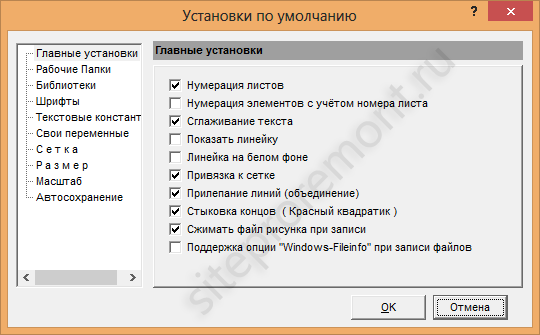
Хамгийн гол нь энд байна.
- Хуудасны дугаарлалт. Таб дээр хуудасны нэрний хажууд түүний дугаар байх болно. Амтны асуудал.
- Хуудасны дугаар дээр үндэслэн элементүүдийг дугаарлах. Хуудасны дугаарын өмнө тухайн элементийн үсгийн тэмдэглэгээг автоматаар оруулна. Энэ бидэнд хэрэггүй.
- Зохион байгуулалтыг багасгах нь зүйтэй зүйл юм, учир нь энэ функцийг унтраахад зураг дээрх текст мөс шиг харагддаггүй.
- Захирагчийг харуул. MS Word-тэй ижил төстэй байдлаар. Хэрэгтэй зүйл бол зургийн цар хүрээг харахад хялбар болгодог.
- Цагаан дэвсгэр дээр захирагч. Захирагчийн өнгийг цагаан болгож өөрчил. Хамгийн чухал функц (ёжлол).
- Торонд холбоно уу. Үүнийг заавал оруулах ёстой, зураггүйгээр зураг зурах боломжгүй юм.
- Мөрүүдийг наалдуулах. Функц нь програмын аль нэгийг нь зөөхдөө програмын хэлхээний бүрэлдэхүүн хэсгүүдийн хоорондын холболтыг хадгалах боломжийг олгодог. Идэвхжүүлсэн байх ёстой.
- Залгуурын төгсгөл. Бид график зүйлийн төгсгөл эсвэл эхлэх цэгийг нөгөө ижил төгсгөлтэй ижил болмогц тэдгээрийн төгсгөлүүд автоматаар холбогддог. Холболтын цэг дээрх улаан дөрвөлжин нь элементүүдийн төгсгөлийн нийтлэг холболтын цэгийг барьж байгааг харуулна. Тавихаа мартуузай.
- Бичих явцад зургийн файлыг шахах. Хэрэв зураг дээр bitmaps байгаа бол програм үүнийг шахах болно. Бид шалгах тэмдэг үлдээдэг.
- Windows FileInfo дэмжлэг. Баримт бичигт холбосон файлуудын талаархи мэдээллийг хадгалах. Хэрэгцээгүй.
Үсгийн тохиргоо дараах байдалтай байна.
Би зургийн фонт ашигладаг, бүх зүйл илүү нухацтай харагдаж байна, тэр ч байтугай би тэдэнд зориулж дипломоо шивж бичсэн ч бүгд гайхаж байсан ч яагаад яагаад тэгснийг нь олж авлаа. Гэхдээ би авсан. Текст болон текст блокуудын тохиргоо ижил байна. Бидэнд холбоо барих хаяг, тэмдэглэгээ, мөнгөн тэмдэгтийн фонт хэрэггүй.
Mesh тохиргоо:
Би бараг үргэлж 0.5 мм хэмжээтэй торон хэмжээтэй, илүү нарийвчлалтай биш, тохиромжгүй байдаг. SPlan дахь сүлжээний хэмжээг өөрчлөх алхам нь 0.1 мм байна. Сүлжээний тэмдэглэгээ нь түүний шугамын градас юм. Энэ тохиолдолд 5 гэсэн тоо нь тав дахь мөр бүр бусад хэсгээс илүү зузаан байх болно гэсэн үг бөгөөд энэ нь маш тохиромжтой юм.
Хэмжээ тохиргоо: 
Аливаа зураг зурахдаа хэмжээсүүд үргэлж шаардлагатай байдаг. Дахин хэлэхэд би энд зургийн фонт байна, зөвхөн өнгө нь хар биш, харин саарал өнгөтэй (та ямар ч зүйлийг сонгох боломжтой). "Сумны төгсгөл" гэдэг нь түүний зөрүү, хурц өнцгийн өнцгийг хэлнэ. Сумны хэмжээ нь түүний урт; Энд байгаа бүх зүйл тодорхой байна гэж бодож байна.
Бусад тохиргоонууд бидэнд үнэхээр хэрэггүй. Одоо зураг зурах талаар илүү дэлгэрэнгүй ярилцъя.
Зураг бүтээх

SPlan дээр хоосон зураг үүсгэсний дараа хийх хамгийн эхний зүйл бол хуудасны формат, хэмжээг тохируулах явдал юм.
Үүнийг Sheet / Properties цэсээр дамжуулан эсвэл хуудасны таб дээр хулганы баруун товчийг дарж Properties дээр дарж гүйцэтгэнэ. Хуудасны форматыг (A0, A1, A2, A3, A4 ...) хүн бүхэн сайн мэддэг тул тэдгээрийн аль нэгийг нь босоо эсвэл хэвтээ чиглэлд сонгож болно. Эсвэл хэмжээсийг өөрөө тохируулж болно. Би үргэлж A0 тавьдаг, энэ нь ямар ч зураг зурахад хангалттай. Нэг цэсэнд хуудасны нэр, түүний тайлбарыг тохируулах боломжтой.
Тиймээс бид зургийн файл үүсгэсэн, бүх параметрүүдийг өөрсдөө тохируулсан, зураг зурж эхлэх боломжтой гэж үзэж байна. Эхлээд би үүнийг ашиглах хэрэгслийг авч үзэхийг санал болгож байна. Бид босоо хэрэгслийн самбарыг хардаг. Заагчийн дараа "Тэгш өнцөгт" хэрэгсэл байна, бид үүнийг эхлүүлэх болно, гэхдээ эхлээд түүний шинж чанарыг төлөвийн мөрөнд зааж өгөх хэрэгтэй.
Энд та тэгш өнцөгтийн тойм, түүний гаднах байдал, өнгө зэргийг тохируулж, тойм дотор бөглөөгөөр зурж, дүүргэх хэд хэдэн сонголтоос сонгох боломжтой. Бид юу ч өөрчлөх шаардлагагүй, бүх зүйл бидэнд тохирсон гэж бодъё. OK дээр дараад курсор хэрхэн яаж тэнхлэгтэй байгааг хараарай, энэ нь удирдагчийн дагуу явахад үнэхээр тусалдаг: 
Зурж эхлэхийн тулд зүүн товчийг дараад хулганаа ташуу чирэх хэрэгтэй. Тэгш өнцөгт ирэхэд бид харж байна: 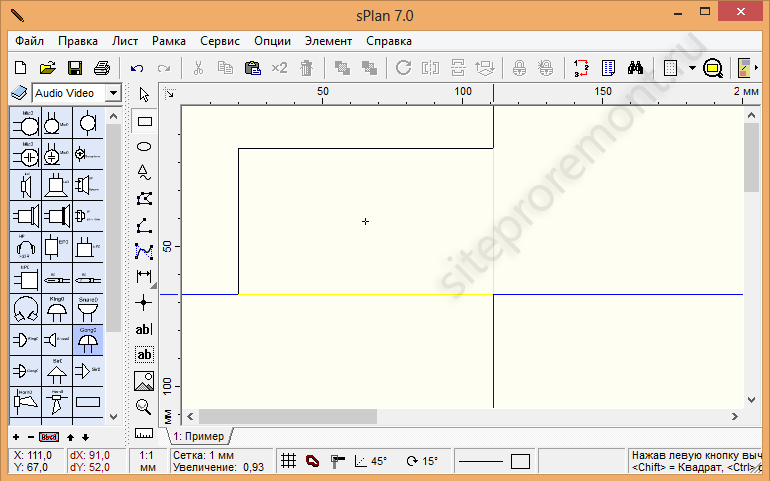
Төлөвийн мөр (зүүн талд) хоёр хос координатыг харуулна. Зүүн хос нь зураг дээрх хулганы курсорын абсолют координатыг, баруун хос нь дүрсний зүүн дээд буланд харьцуулсан координатыг харуулна. Энэ нь бид 91 × 52 мм-ийн хажуу талуудтай тэгш өнцөгтийг авдаг. Курсорын тэнхлэгүүд нь цэнхэр өнгөтэй бөгөөд тэдгээр нь хэлбэрийн шугамуудтай давхцаж байвал тэдгээр нь шаргал өнгөтэй байна. Хулганы зүүн товчийг дарж тэгш өнцөгт бэлэн болно: 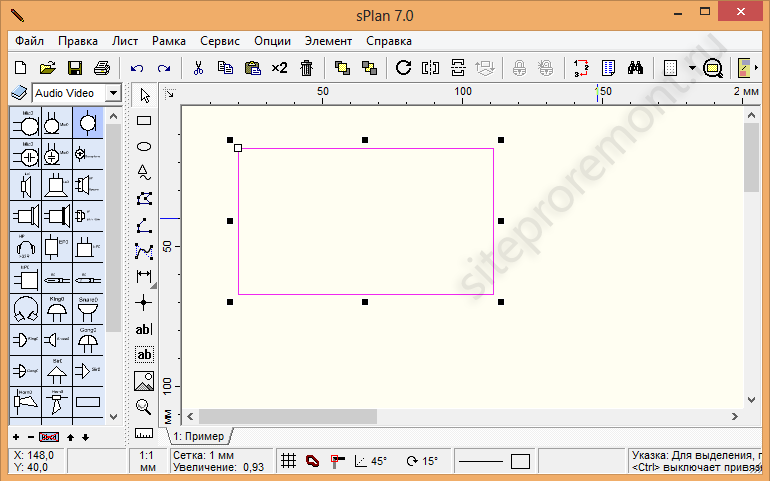
Энэ нь нил ягаан, ирмэг дээр нь хар ба дөрвөлжин хүрээлэгдсэн байгааг бид харж байна цагаан цэцэг... Энэ нь бидний тэгш өнцөгтийг сонгосон гэсэн үг юм. Хэрэв та хар дөрвөлжинг чирэх юм бол хэлбэр нь харгалзах чиглэлд сунах бөгөөд цагаан өнгийг чирвэл буланг тэгшитгэнэ. 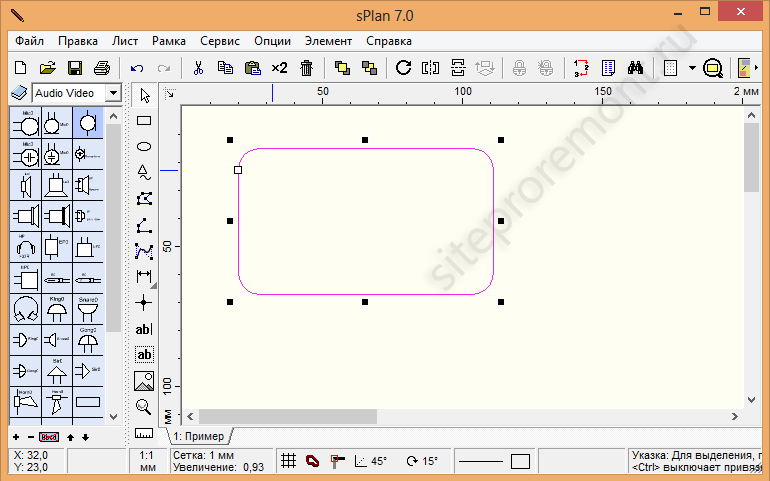
SPlan дээрх ямар ч хэлбэр, шугамыг ижил аргаар сонгож, өөрчилж болно. Сонголтыг хэлбэр дүрс дээр ганцхан хулганы товч дээр дарна. Өөр нэг төрлийн сонголт байдаг - аль хэдийн сонгосон объект дээр дахин нэг товшино уу: 
Энэ тохиолдолд хар дөрвөлжин нь сумыг эргүүлж, дүрсийг эргүүлж болно. Эргэлтийг жигд бус явуулдаг боловч алхам алхмаар эргэлтийн өнцгийн түвшинг статус мөрөнд (ногоон сум) өөрчилж болно. 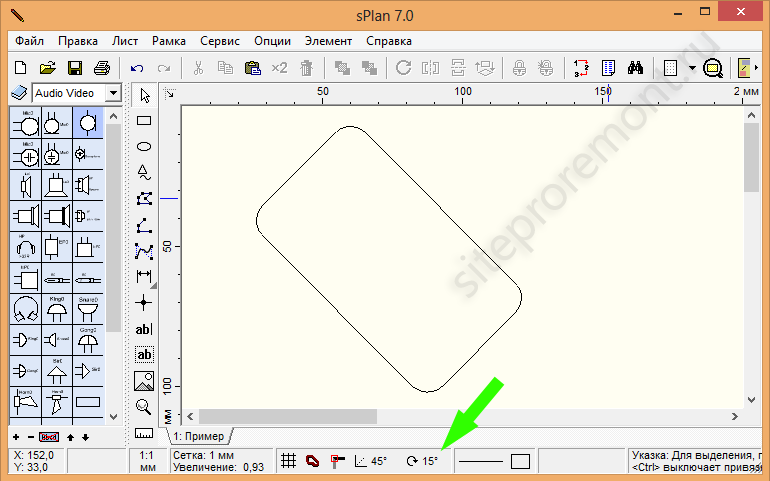
Тойрог хэрэгслийн тусламжтайгаар бүх зүйл яг ижил, зөвхөн үүнийг эргүүлэх нь утгагүй юм. Ерөнхийдөө энэ хэрэгслийг ашиглан бид ерөнхийдөө эллипс авдаг бөгөөд яг тойрог авахын тулд Shift товчлуурыг хулганы зүүн товчтой хамт дарах хэрэгтэй (програмын зарим хувилбарт зарим шалтгааны улмаас Ctrl, статусын мөрний баруун буланд байгаа зөвлөмжийг үзнэ үү): 
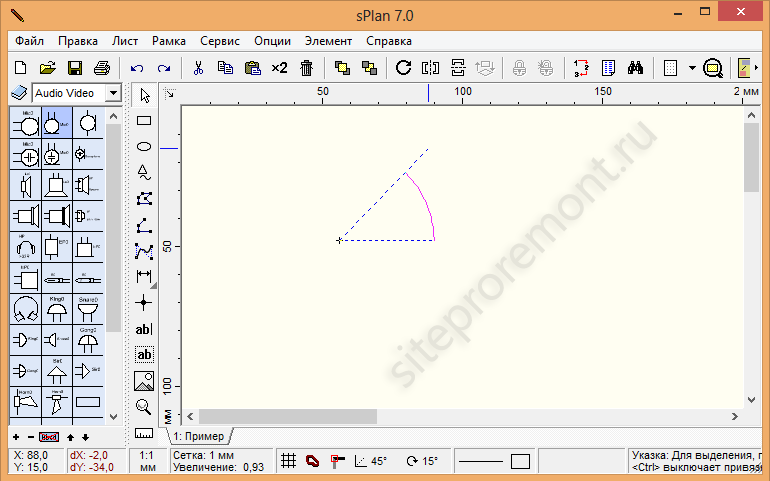
SPlan дээрх тойргуудын талаар хийж болох нэг сонирхолтой зүйл бол тэдгээрийг нуман хэлбэртэй болгож нээх явдал юм. Олон түвшний гипсэн хавтангийн тааз эсвэл буржгар хуваалтыг төлөвлөхдөө энэ функц нь маш их хэрэгтэй байдаг. Тойргийн баруун дээд цэг дээрх цагаан дөрвөлжинг сонгохдоо үүнийг хариуцна. Үүнийг доош нь татаарай - тойрог нээгдэж, дээшээ ижил радиуст нум гарч ирнэ: 
Тусгай зураг нь Polyhedron, Star, Table, Sine гэсэн дөрвөн сонголттой. 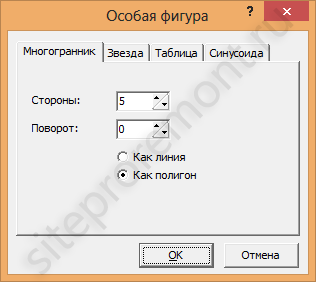
Бүх сонголтыг өөрчлөх боломжтой боловч та тэдгээрийг ашиглах нь ховор байдаг.
"Зураг" (эсвэл "Олон өнцөгт"): 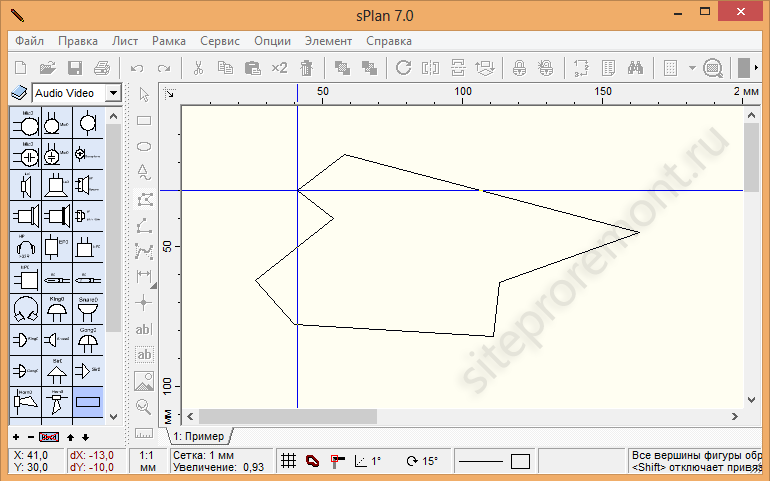
Зүүн товчийг нэг товшилтоор зураг дарж, дараа нь тус бүр нь оройг тохируулж, зургийн төгсгөлийг хулганы баруун товчийг дарж гүйцэтгэнэ.
"Шугам" - энэ хэрэгслийг бусдаас илүү олон удаа ашигладаг. Энд бас бүх зүйл энгийн, зүүн товчийг дарахад мөр эхэлнэ, хоёр дахь дарахад завсарлага болно. Хэрэв та баруун товчлуурыг цааш дарвал мөр хэвээр үлдэх боловч зүүн товчийг үргэлжлүүлэн үргэлжлүүлбэл тасархай мөр гарч ирэх бөгөөд баруун товчийг дарахад дуусна. 
Безье муруй. Энэ нь Википедиа дээр байгаа зүйлийн талаар уншихыг санал болгож байна, маш сонирхолтой зүйл боловч бид үүнийг зураг дээр огт хэрэггүй. 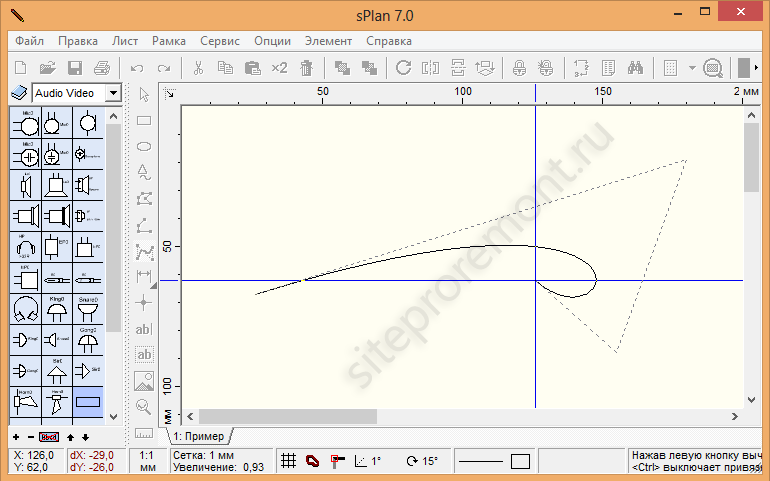
SPlan-д шугаман, радиус, диаметр, өнцөг гэсэн дөрвөн төрлийн "хэмжээс" байдаг бөгөөд бүгдийг зураг дээр харуулав. 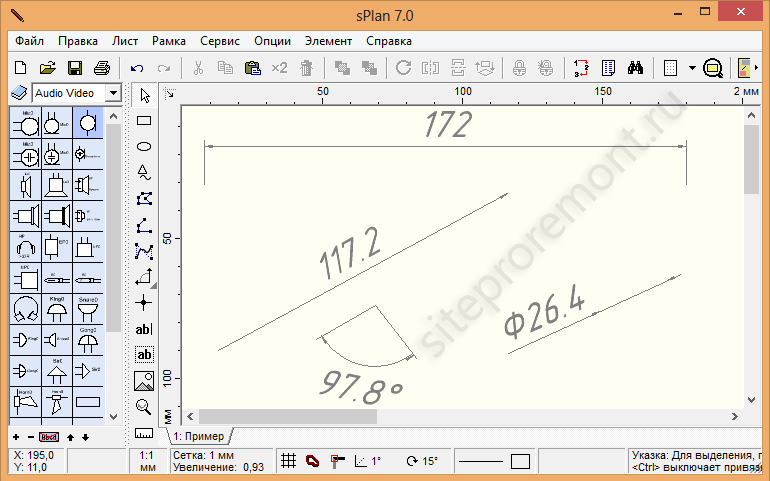
"Зангилаа" нь зургийн ердийн тод цэг юм. "Текст" гэдэг нь зургийн аль ч хэсэгт л "Текстийн блок" шиг л байдаг бөгөөд зөвхөн текстэнд тодорхой хэлбэр, өргөн өгдөг гэж бодъё. "Зурах" ба "томруулдаг шил" -ийн тусламжтайгаар бүх зүйл ойлгомжтой боловч "хэмжих төхөөрөмж" нь туршилтын объектын талаар мэдээлэл өгдөг бөгөөд энэ тохиолдолд зургийн талаар: 
Харамсалтай нь, талбай нь хэмждэггүй, энэ нь маш хүйтэн байх болно. Объектуудыг зурахтай холбоотой үйлдлүүдийг авч үзэх нь бидний хувьд хэвээр байна. Жишээлбэл, тойрог зураад, үүнийг сонгоод зарим товчлуурууд хэрхэн идэвхжсэнийг үзье. 
Нэгээс олон объектыг нэгэн зэрэг сонгоход тэдгээрийн хоорондоо уялдуулах, бүлэглэх, бүлэглэх боломжгүй болно.
SPlan дахь мөр, текстийн шинж чанарын талаар ярих нь бидэнд үлдэх байх. Зургийн шинж чанаруудын талаар дээр өмнө нь ярилцсан болно. Тиймээс мөрүүдийн шинж чанарыг статусын мөрөнд байгаа мөрийн дүрс дээр хулганы товчийг дарж эсвэл зурсан тодорхой мөрөн дээр хулганы баруун товчийг дарж Properties цэсийг сонгож засварлаж болно (энэ тохиолдолд зөвхөн тухайн мөрийн шинж чанарууд өөрчлөгдөнө): 
Цонхны дээд хэсэгт та мөрний янз бүрийн хэв маягийг тохируулж болно: хатуу, тасархай, тасархай, тасархай ... Хажуугийн товчлуурууд нь мөрний төгсгөлд байгаа сумны төрлийг тодорхойлж, сонгох үүрэгтэй. Зузаан, өнгөний хувьд бүх зүйл тодорхой болсон гэж бодож байна.
Текстийн шинж чанарууд: 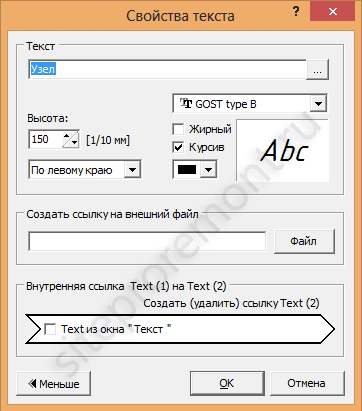
Ерөнхийдөө эдгээр тохиргооны цонх нь фонтыг тохируулах цонхыг давтана, зөвхөн текст өөрөө энд засварлагдаж байгаагаас бусад тохиолдолд. Цонхны доод хагасын тохиргоог бид сонирхдоггүй.
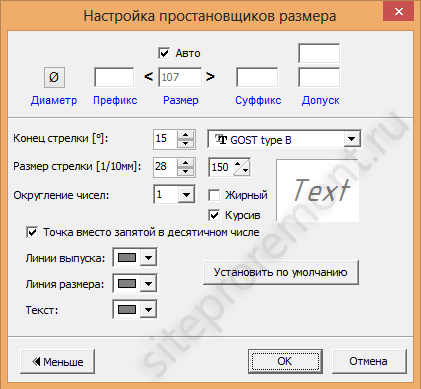
Энд анхны тохиргоонуудыг давхар хуулбарласан байгаа боловч хэрэв та Автомат хайрцагны цэсийг хасвал тодорхой хэмжээг тохируулах боломжтой болно. Энд та диаметрийн дүрс, угтварын дагавар, хүлцэл зэргийг нэмж болно, энэ нь заримдаа ашигтай байдаг.
Одоо зураг экспортлох, хэвлэх асуудлыг шийдье. Экспорт нь зургийг зураг хэлбэрээр хадгалах бөгөөд үүнийг File / Export цэсээр дамжуулан авах боломжтой. 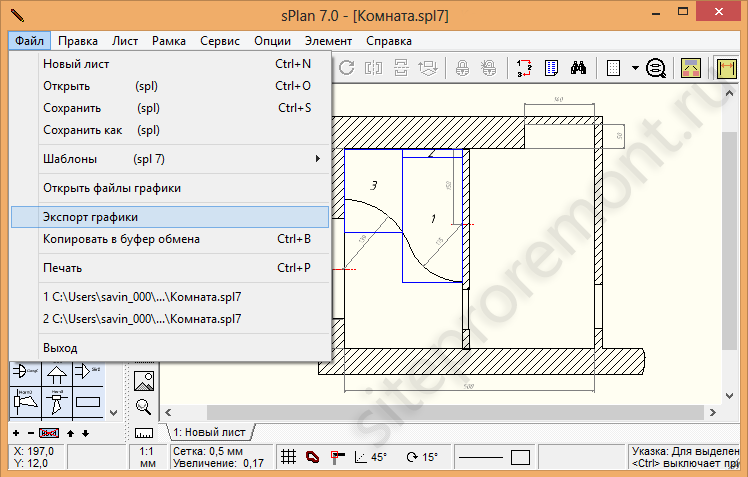
Параметрийн цонхыг экспортлох: 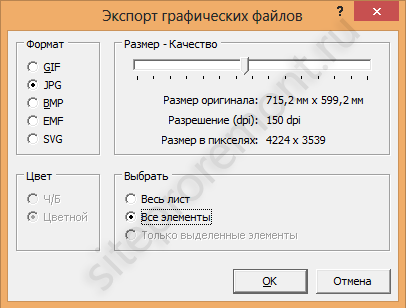
Энд та ирээдүйн зургийн формат, түүний нарийвчлалыг зааж өгч болно. OK товчийг дарсны дараа хадгалах замыг зааж өгөх л үлдлээ. Хэвлэх цонхыг File цэсээр дууддаг. 
Хэвлэх масштаб, зургийн чиг баримжаа, хувилах тоо, түүнчлэн хуудсан дээрх баримт бичгийг байрлуулах загварыг ашиглах боломжтой.
Бид sPlan програмынхаа үндсийг мэддэг болсон. Одоо би түүний тусламжтайгаар юу зурж болохыг тодорхой жишээнүүдээр харахыг санал болгож байна. Яв.
Гурван түвшний гэрэлтүүлэгтэй таазны зураг: 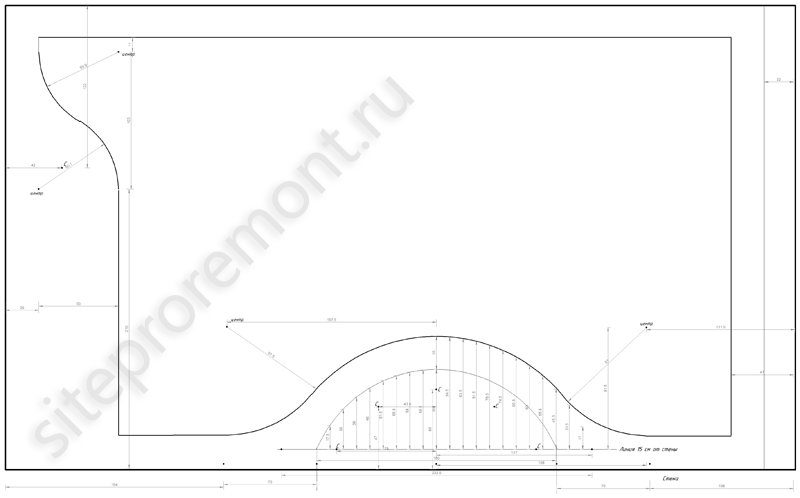
Нарийн үзлэг:

Энэ зураг дээр би sPlan дугуй нум зурахад хэрхэн ашиглаж байсныг харж болно. Энэ тохиолдолд луужин ашиглах боломжгүй байсан - тойргийн төв нь хананы цаана байсан бөгөөд таазыг тэмдэглэхийн тулд суурь шугамаас салангид зайны утгыг ашигласан. Энэ арга нь нуман хаалга тэмдэглэхэд ихэвчлэн тусалдаг. Гэхдээ үүнээс юу болсон бэ (гэхдээ энд панорама муруй байдлаар наасан байна): 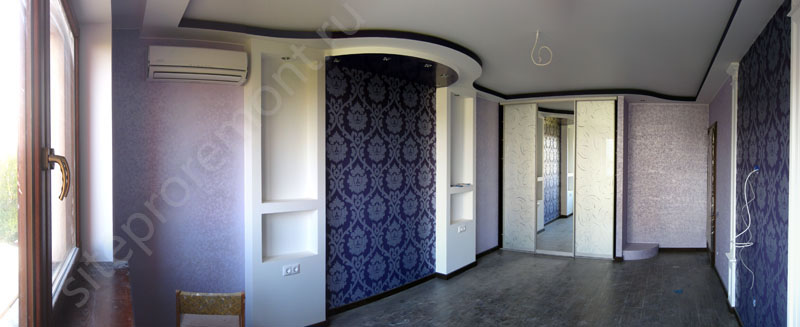
Хүүхдийн өрөөнд чимэглэлийн гипсэн хуваалт хийх төсөл энд байна. 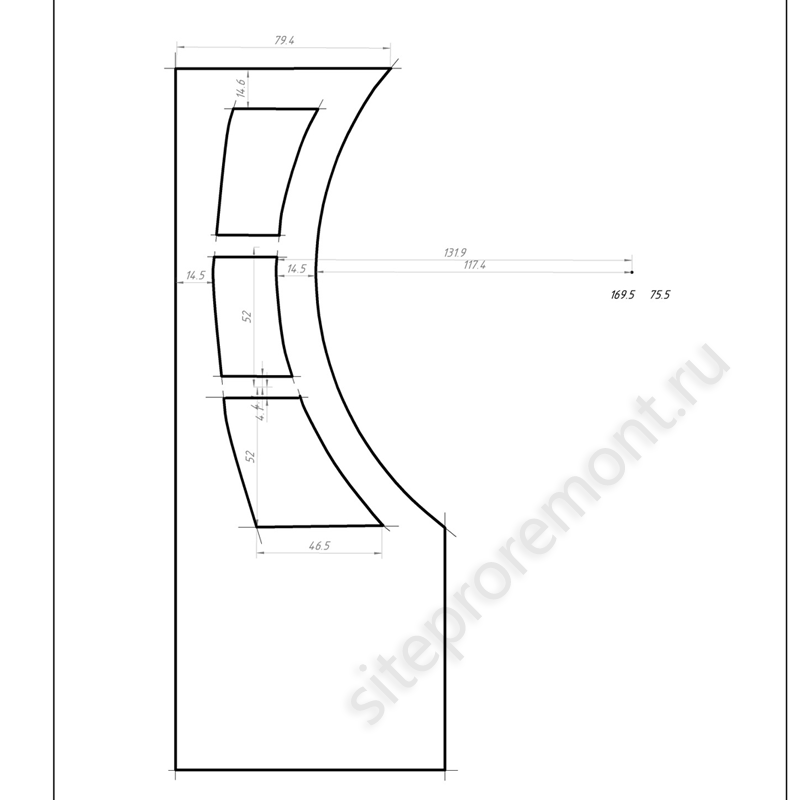
Хуваалт өөрөө: 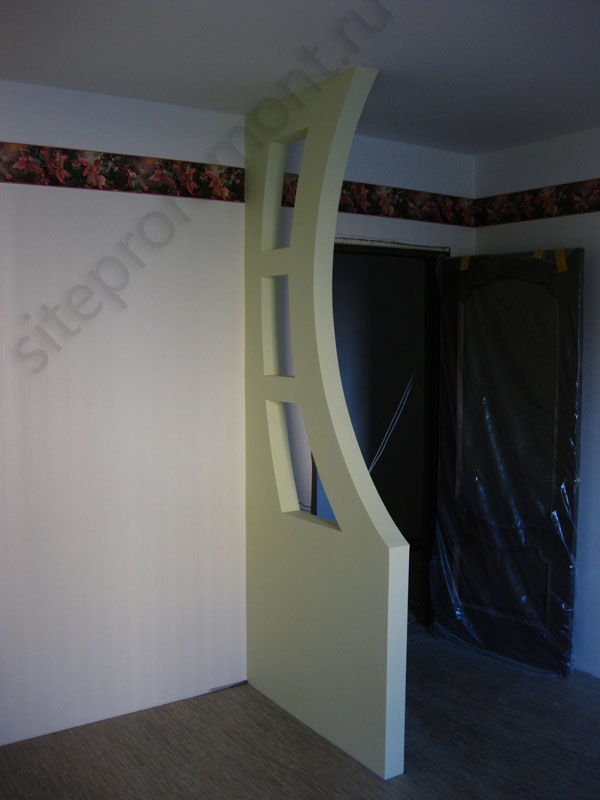
Коридорт плитаны зохион байгуулалтын энгийн зураг: 
Үр дүн: 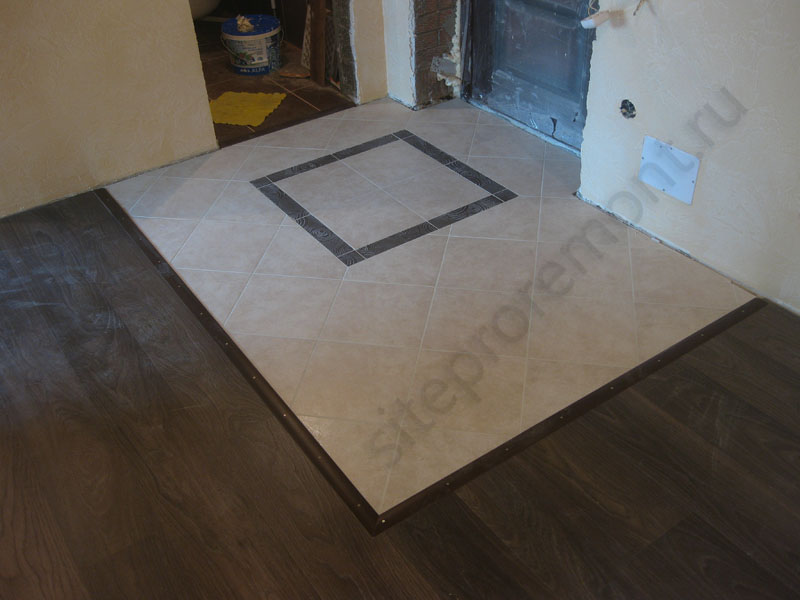 шинэчлэлтүүдийг захиалж, амжилт хүсье!
Та аль програмаар хийхээ шийдэж, энэ програмыг компьютер дээрээ суулгах хэрэгтэй. Компьютер загварчлах, зурах зарчим нь бүх програмд \u200b\u200bижил төстэй байдаг боловч тодорхой хөтөлбөр тус бүрийг эзэмшиж, дасахад цаг хугацаа шаардагддаг. Тиймээс өөрт тохирсон програмыг сонгоод, түүнийгээ эзэмшээд дараа нь зөвхөн түүн дээрээ л ажиллаарай.
Энэ чиглэлээр тэргүүлэгч гурван програм бол CATIA v5, ProEngineer, Unigraphics юм. Эдгээр програмууд нь маш хүчтэй байдаг 3D загварчлал мөн ноорог боловсруулахдаа өндөр гүйцэтгэлтэй компьютер шаарддаг. Эдгээр хөтөлбөрүүд нь гурван хэмжээст загварыг бий болгох, улмаар эдгээр загвар дээр үндэслэн зураг зурахад чиглэгддэг. Дараахь програмууд нь илүү хялбар бөгөөд компьютерийн гүйцэтгэлд бага шаарддаг: AutoCAD, Solidworks, Compass. Энгийн зургийн хувьд AutoCAD-ийг ихэвчлэн ашигладаг.
Зураг үүсгэхийн тулд сонгосон програмыг нээгээд шинэ зураг үүсгэх хэрэгтэй. Дараа нь зургийн хэлбэрийг сонгоод зураг зурж эхэлнэ. Бүх програмууд нь хамгийн энгийн операторууд (цэг, шугам, тойрог) бүхий хэрэгслийн самбартай байдаг. Эдгээр операторуудыг ашиглан үндсэн геометрийг байгуулдаг. Мөн дэвшилтэт операторуудтай (тайрах, толин тусгал, масштабтай) хэрэгслийн самбар байдаг. Хэмжээ хэмжих самбар ашиглан геометрийг хийсний дараа хэмжээсийг зураг дээр байрлуулна. Дараа нь зургийг хэвлэв.
Системийн шийддэг гол ажил KOMPAS-3D, бүтээгдэхүүний загварчлал юм. Энэ тохиолдолд нэг дор хоёр зорилгыг хэрэгжүүлэхээр төлөвлөж байна, тухайлбал, дизайны хугацааг мэдэгдэхүйц бууруулах, загварыг үйлдвэрлэлд хамгийн эрт нэвтрүүлэх.
Зааварчилгаа
Заримдаа нээх шаардлага гардаг зурагӨмнө нь өөр програмаар бүтээсэн. Жишээлбэл, шилжүүлэх сонголтыг авч үзье зурагболон Autocad-аас. Үүнтэй төстэй үйлдлийг хэрхэн хийх вэ? Шаардлагатай бүх алхмуудыг дараалан шинжилж үзье.
Үнэндээ энд төвөгтэй зүйл байхгүй. Тэд зураг, AutoCAD дээр бүтээгдсэн дүрмүүд нь AutoCAD DWG эсвэл AutoCAD DXF форматтай байдаг. Луужинд нээхийн тулд дараахь сонголтуудыг идэвхжүүл: File-\u003e Open-\u003e AutoCAD DXF / AutoCAD DWG төрлийн файлууд, хүссэн фолдерт файлын нэрийг зааж өгнө үү.
Заримдаа дээр өгөгдсөн файлуудын төрлийг яг зааж өгөх шаардлагагүй байдаг. Та "Бүх файлууд" гэсэн сонголтыг сонгоод, шаардлагатайг нь олох боломжтой зураг хавтсанд өөрөө оруулна уу.
Өөр нэг сонголт байна. Шаардлагатай файл дээр хулганы баруун товчийг дараад контекст цэснээс дараах дарааллыг яг дарааллаар нь дарааллаар нь сонгоно уу. Нээх-\u003e Програмыг сонгох-\u003e Луужин-3D LT. Энэ тохиолдолд програм өөрөө бүх зүйлийг хийх болно, өөрөөр хэлбэл шаардлагатай бол автоматаар орчуулах болно зураг тохирох формат руу оруулах. Энэ бол үндсэндээ энэ юм. Одоо та тайван ажиллаж чадна.
-
 2015 оны 4-р сарын 17Букингемийн ордны тухай сонирхолтой баримтуудын танилцуулга
 -
 2015 оны 4-р сарын 17Сбербанкны ачаар озоны төлбөрийг хэрхэн төлөх вэ
 -
 2015 оны 4-р сарын 17Бид утас, цэнэглэгч хадгалах зориулалттай тагийг оёдог


